ドライバーを常に最新の状態に保つ

ドライバーを自動スキャンし、最新版へ更新
Game Readyドライバーを更新し、ゲーム性能を最大化
一般的なハードウェア問題を検出・修復
システム性能を最大30%向上し、より高速でスムーズな動作を実現

突然「現在このプリンターは使用できません」と表示されて、印刷できなくなった経験はありませんか?この記事では、原因を整理しながら、誰でもできる手順で解決方法をステップごとに紹介します。



プリンターを削除して再追加する
Windowsトラブルシューティングツールを実行する
デバイスマネージャーでドライバーを手動更新する
公式サイトから最新ドライバーを手動でダウンロードする
Driver Boosterでドライバーを自動更新する
「ドライバーは使用できません」と表示された場合、プリンター本体はパソコンに物理的に接続されているものの、印刷内容や印刷方法をプリンターに伝えるためのドライバーが正常に機能していない状態を意味します。
主な原因としては、プリンタードライバーの消失・破損・バージョンの古さ、またはお使いのOSとの互換性の問題が挙げられます。
「プリンタードライバーは使用できません」と表示されて印刷できない場合は、以下の方法をお試しください。
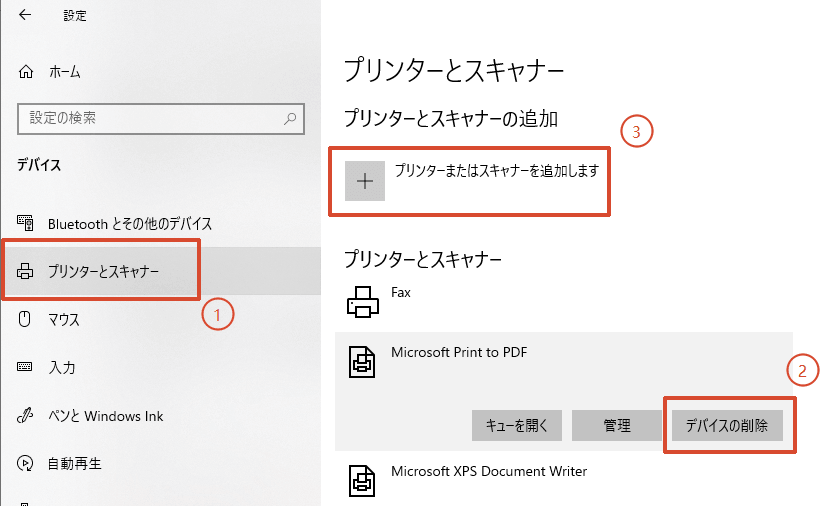
Windows10の場合:
Step1.「設定」→「デバイス」→「プリンターとスキャナー」を開きます。
Step2.対象のプリンターを選択し、「デバイスの削除」をクリックします。
Step3.「プリンターまたはスキャナーを追加する」をクリックして、プリンターを再検出・再接続します。
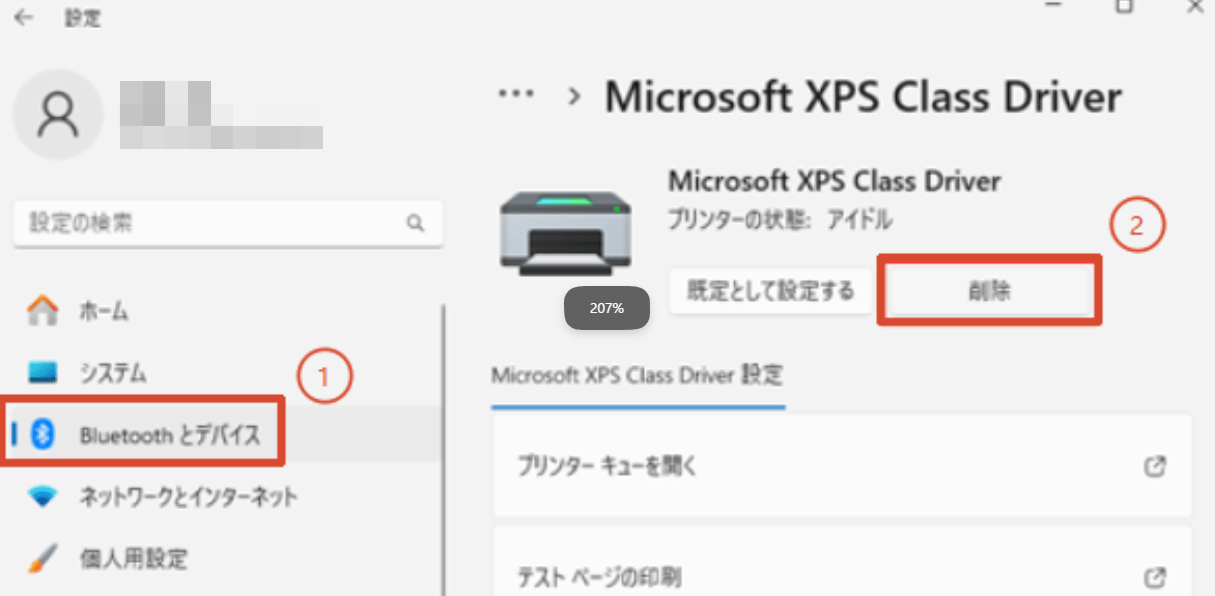
Windows11の場合:
Step1.「設定」→「Bluetooth とデバイス」」→「プリンターとスキャナー」を開きます。
Step2.対象のプリンターを選択し、「削除」ボタンをクリックして削除します。
Step3.「デバイスの追加」をクリックして、プリンターを再検出・再接続します。
Windowsトラブルシューティングツールは、Microsoftが提供するパソコン内蔵の自動診断ツールです。よくある問題を自動的に検出・修復し、自動修復が難しい問題については解決策の提案も行ってくれます。
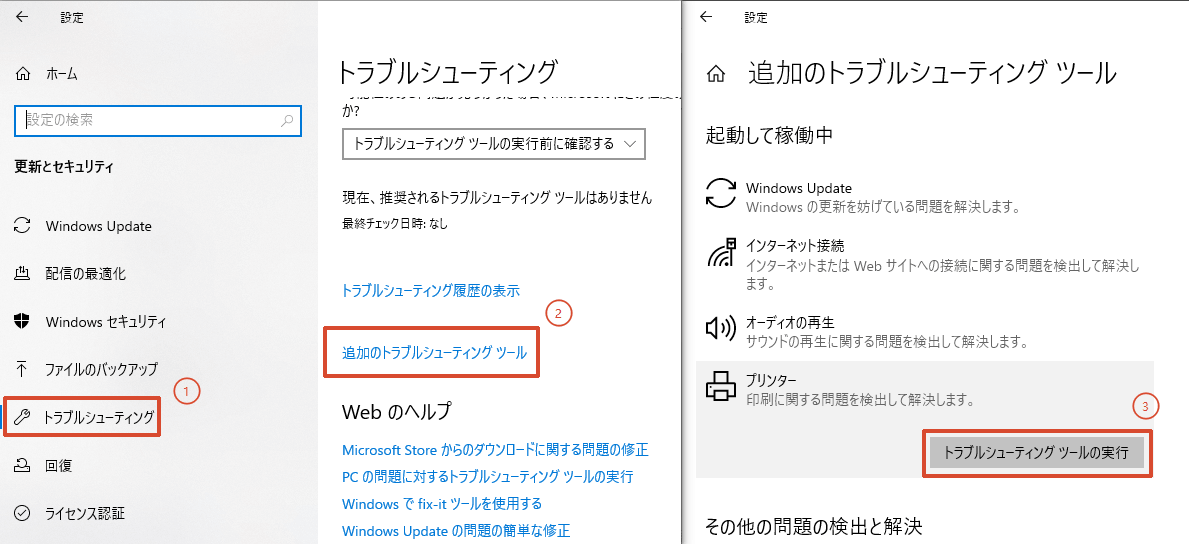
Windows 10 の場合:
Step1.「設定」→「更新とセキュリティ」→「トラブルシューティング」→「追加のトラブルシューティング ツール」を開きます。
Step2.「プリンター」を選択し、「トラブルシューティング ツールの実行」をクリックします。
Step3.画面の指示に従って操作を進めます。
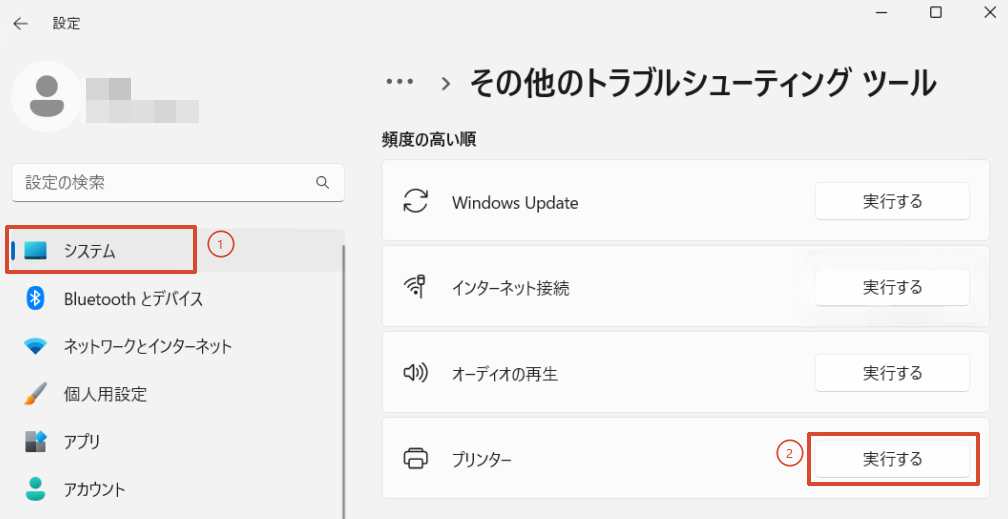
Windows 11 の場合:
Step1.「設定」→「システム」→「トラブルシューティング」→「その他のトラブルシューティング ツール」を開きます。
Step2.「頻度の高いの順」のセクションで「プリンター」を見つけ、「実行する」ボタンをクリックします。
Step3.画面の指示に従って操作を進めます。
Step1.Windowsタスクバーの検索ボックスに「デバイスマネージャー」と入力して開きます。
Step2.下にスクロールして「印刷キュー」をクリックします。
Step3.使用したいプリンターを右クリックし、「ドライバーの更新」を選択します。
Step4.「ドライバーを自動的に検索」をクリックし、画面の指示に従ってインストールを完了します。
「プリンタードライバーは使用できません」と表示された場合、Canonの公式サイトから最新ドライバーを入手する方法が最も確実です。
Step1.キヤノン公式サポートページ(canon.jp/support/software)にアクセスし、上部メニューの「ソフトウエアダウンロード」をクリックします。
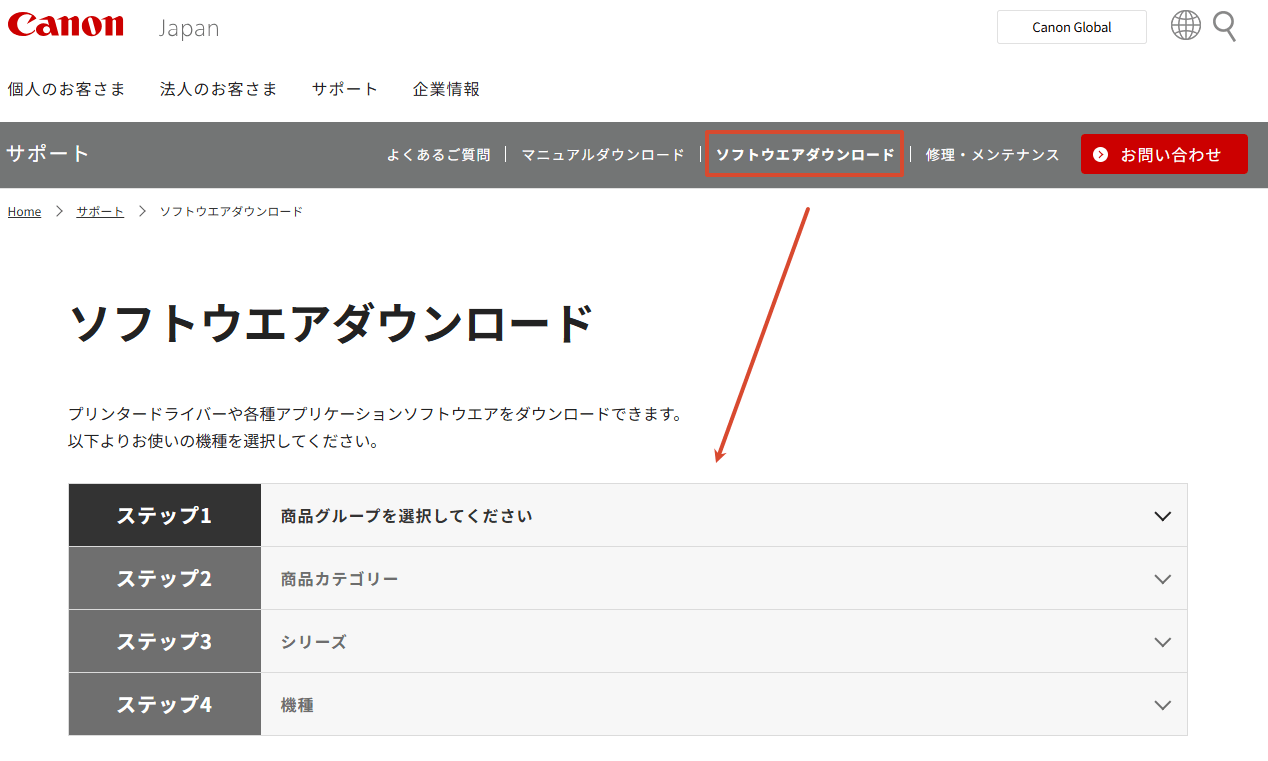
Step2.指示に従って商品グループ・商品カテゴリー・シリーズの順に選択して、お使いの機種を特定します。
Step3.お使いのPCのOSを選択し、ダウンロードするソフトウェアを選びます。使用許諾契約書を確認のうえ「ダウンロード」ボタンを押します。
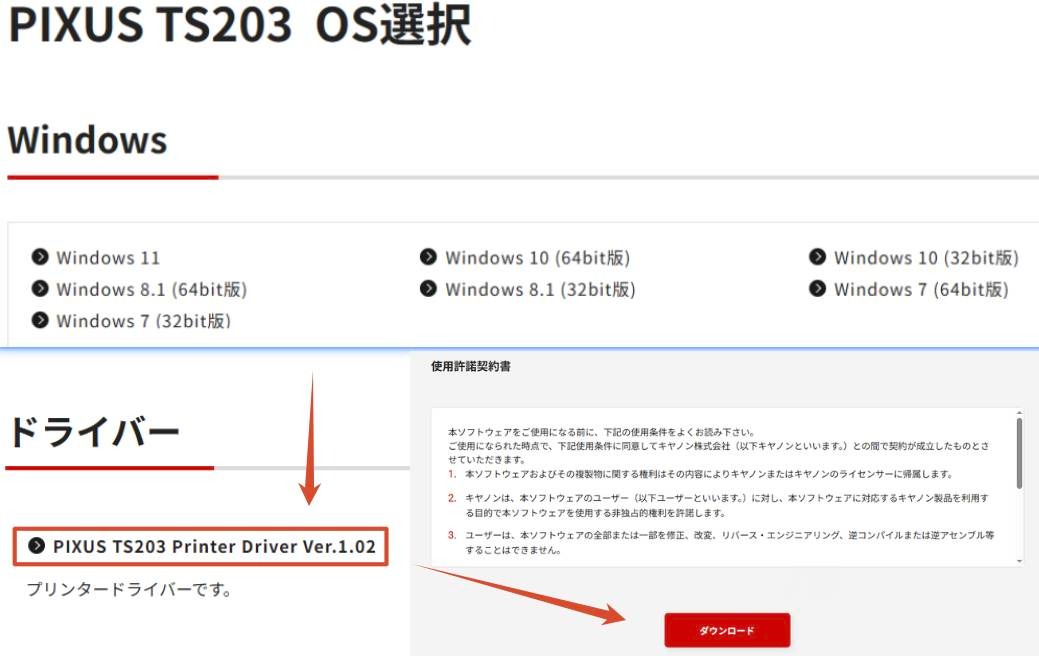
ダウンロードが完了したらファイルをダブルクリックしてインストールを実行します。製品によってインストール画面が異なるため、表示された画面の指示に従って進めます。
Driver Boosterは、Windows向けのドライバー自動更新ツールです。パソコン内のすべてのドライバーをスキャン・検出し、ワンクリックで最新の状態に更新できます。「プリンター ドライバー は使用できません」と表示されてお困りの方にも、手軽に使える解決策です。
Step1.プリンターをUSBケーブルでパソコンに接続するか、同じWi-Fiネットワークに接続されていることを確認します。
Step2.Driver Boosterを無料でダウンロード・インストールします。
Step3.「スキャン」ボタンをクリックし、「プリンター」「印刷キュー」「システム デバイス」というラベルが付いたプリンターを見つけます。
Step4.該当のプリンターの「更新」ボタンをクリックし、画面の指示に従って更新を完了します。
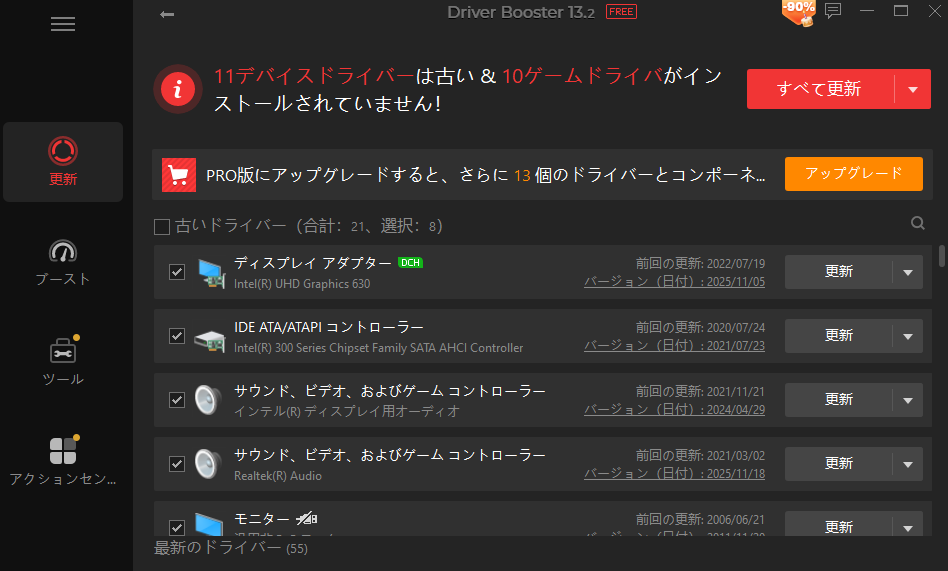
Tips: 更新前にドライバーのバックアップを取りたい場合は、Driver Booster Proへのアップグレードをご検討ください。
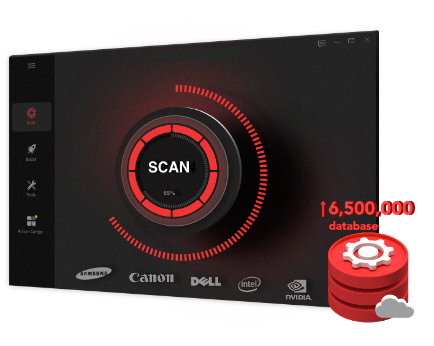
プリンターに「ドライバーは使用できません」と表示された場合、ドライバーの再インストールや更新で解決できます。中でも最もおすすめなのがDriver Boosterを使った自動更新で、Canon・Epson・Brotherなどメーカーを問わず、ワンクリックで簡単にドライバーを最新の状態に更新できます。
 よくある質問
Windows Installerフォルダは削除していい?フォルダが肥大化する原因やCドライブの容量を安全に減らす方法を解説。
Windows 11で破損したファイルの修復を行い、システムの安定性を向上させる方法とは?本ガイドでは、PC上の破損ファイルを修復する最も効果的な手順を詳しく解説します。
一般的に、Realtek Audioをアンインストールして再インストールすることで、PCの音が出ない問題は解決できる場合があります。今すぐ次の3つの方法を試してみましょう。
