ドライバーを常に最新の状態に保つ

ドライバーを自動スキャンし、最新版へ更新
Game Readyドライバーを更新し、ゲーム性能を最大化
一般的なハードウェア問題を検出・修復
システム性能を最大30%向上し、より高速でスムーズな動作を実現

一般的に、Realtek Audioをアンインストールして再インストールすることで、PCの音が出ない問題は解決できる場合があります。今すぐ次の3つの方法を試してみましょう。



デバイスマネージャーでRealtek Audioドライバーをクリーンに削除します。
手動インストールにはデバイスの型番確認が必須です。
ドライバー更新ツールで最適かつ最新バージョンを自動検出できます。
Windows10/11で Realtek Audioドライバーはアンインストールして再インストールできます。音の途切れやノイズ、音が出ない原因は、ドライバーの破損や競合であることが多いです。デバイスマネージャー、手動インストール、ドライバー更新ツールを使って再インストールすることで、問題の改善が期待できます。本記事では、3つの方法を簡単に紹介します。
デバイスマネージャーでサウンドドライバーをアンインストールして再インストールする方法は最も手軽です。
Step1.スタートボタンを右クリックし、「デバイスマネージャー」を選択します。
Step2.「サウンド、ビデオ、およびゲーム コントローラー」を見つけて展開します。
Step3.「Realtek(R) Audio」を右クリックし、「デバイスのアンインストール」を選択します。
Step4.ポップアップ画面で「このデバイスのドライバー ソフトウェアを削除します。」にチェックを入れてから、「アンインストール」をクリックしてください。
通常、PCを再起動すると、Windows Updateによってドライバーは自動的に再インストールされます。
自動的に再インストールされない場合は、再度デバイスマネージャーを開き、「サウンド、ビデオ、およびゲーム コントローラー」を右クリックして「ハードウェア変更のスキャン」を選択します。すると、システムがハードウェアを自動的に検出し、対応するドライバーを再インストールします。
デバイスマネージャーで解決しない場合は、手動でRealtekオーディオドライバーをダウンロードして再インストールできます。
Step1.お使いのマザーボードメーカーまたはノートPCブランドのサポートページにアクセスします。
Step2.使用している機種の型番を入力し、最新のRealtek High Definition Audio Driverを探します。
Step3.ダウンロードした「.exe」ファイルをダブルクリックし、画面の指示に従ってインストールを完了します。
自分のPCに合ったサウンドドライバーのバージョンを見つけるのが難しい場合やサウンドドライバーの再インストールがうまくいかない場合は、ドライバー更新ツールの利用がおすすめです。
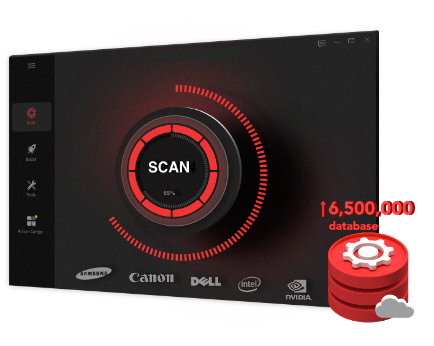
例えば、Driver Boosterのようなツールを使えば、適切なドライバーを自動でインストールできます。
Step1.ドライバー更新ツールをダウンロードして起動します。
Step2.「スキャン」をクリックして不足または不具合のあるドライバーを自動検出します。
Step3.ダウンロードの許可を確認すると、PC情報をもとにメーカーから最新バージョンのドライバーを取得し、インストールします。
Realtek Audioの再インストールは、ソフトウェアが原因の音声トラブルの約90%に有効な解決方法です。特に以下のような場合に効果があります。
・音が出ない、または音が途切れる
・オーディオデバイスが認識されない
・マイクが動作しない
・システムアップデート後に音声不具合が発生した
一方で、以下の原因の場合は、Realtekオーディオドライバー を再インストールしても解決しません。
・音量がミュートになっている
・再生デバイスの選択が間違っている
・スピーカーやイヤホンジャックの故障、またはケーブルの接触不良
Realtek Audioドライバーのアンインストールと再インストールは、ユーザー設定などが原因の簡単な音声トラブルを解決する有効な方法です。本記事では3つの方法を紹介しました。まずは最も簡単な方法から試してみてください。
 よくある質問
Windows Installerフォルダは削除していい?フォルダが肥大化する原因やCドライブの容量を安全に減らす方法を解説。
Windows 11で破損したファイルの修復を行い、システムの安定性を向上させる方法とは?本ガイドでは、PC上の破損ファイルを修復する最も効果的な手順を詳しく解説します。
npm削除の方法を解説。npm uninstallの使い方、削除できない原因、キャッシュやnode_modulesの整理方法まで紹介。
