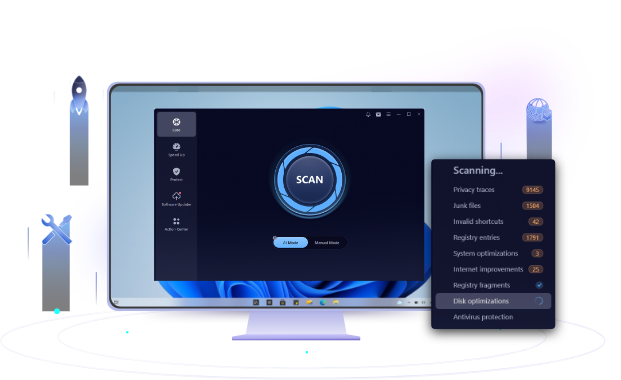
PCを最適な状態に保つオールインワンソリューション

クリーンアップ:4,200億件の痕跡を削除、85EBのジャンクファイルをクリーンアップ
保護:8,000万件の不正アクセスをブロック、2,000万件の不具合を修正
高速化:起動待ち時間を累計600万時間削減、Turbo BoostでPCを高速化
最適化:AIモードでPCを自動クリーンアップ&自動ケア

Windows 11で破損したファイルの修復を行い、システムの安定性を向上させる方法とは?本ガイドでは、PC上の破損ファイルを修復する最も効果的な手順を詳しく解説します。



DISMツールを実行する
システムファイルチェッカー(SFC)を使用する
システムの復元を行う
Windows 11をリセットする
Windows 11でファイルの破損が発生すると、システムのクラッシュやフリーズ、アプリが起動しないなどの予期しないエラーを引き起こす可能性があります。これらのファイルを修復することで、システムの安定性を向上させ、PCをよりスムーズに動作させることができます。
では、Windows 11でファイルの修復はどのように行えばよいのでしょうか?Windowsに標準搭載されているシステムファイル修復ツールであるDISM(Deployment Image Servicing and Management)とSFC(システムファイルチェッカー)を使用すれば、破損したコンポーネントをスキャンし、修復することが可能です。また、これらのツールで解決できない場合は、システムの復元ポイントにロールバックしたり、Windows 11をリセットする方法も有効です。
1.検索ボックスに「cmd」と入力します。
2. 検索結果に表示された「コマンドプロンプト」を右クリックし、「管理者として実行」を選択します。
3. 以下のコマンドを実行します:DISM.exe /Online /Cleanup-image /Restorehealth
4. 処理の完了までに10〜30分ほどかかる場合があります。完了後、PCを再起動してください。
1. 「cmd」と検索してEnterキーを押し、コマンドプロンプトを起動します。
2. コマンドプロンプトに「sfc /scannow」と入力し、Enterキーを押します。
3. 保護されたすべてのシステムファイルがスキャンされ、不足または破損したファイルが自動的に修復されます。
注意: 処理が完全に終了するまで、コマンドプロンプトのウィンドウを閉じないでください。
最近発生したファイルの破損であれば、「システムの復元」を実行することで解決できる場合があります。エラー発生前に復元ポイントを作成している場合に特に有効です。
1.「復元ポイントの作成」と検索して起動します。
2. 「システムの復元」をクリックします。
3. ファイルの破損が発生する前の復元ポイントを選択します。
4. 画面の指示に従ってシステムを復元します。
注意: システムの復元は個人ファイルには影響しませんが、復元ポイント作成後にインストールされたアプリやドライバーは削除されます。
PCを初期状態にリセットすることは、破損ファイルやシステム/ソフトウェアの不具合を解消する有効なトラブルシューティング方法です。また、状況によっては破損ファイルを修復できるフリーソフトを活用するのも一つの選択肢です。
1. 「設定」>「システム」>「回復」に進みます。
2. 「PCをリセット」を選択します。
3.「個人用ファイルを保持する」または「すべて削除する」を選びます。前者は個人ファイルを残したままアプリや設定を削除し、後者はすべてのファイルを削除してドライブをクリーンな状態にします。
4. 画面の指示に従ってリセットを完了します。
注意: Windows 11を初期化する前に、重要なファイルは必ずバックアップしておくことをおすすめします。
Windows 11では、ファイルの破損が発生すると、以下のような分かりやすい症状が現れることがあります。
・ファイルが開けない、または読み込めない
・「ファイルが破損しています」といったエラーメッセージが表示される
・ファイルにアクセスするとアプリがクラッシュまたはフリーズする
・ファイルの内容が文字化けしている、または一部が欠けている
・ファイルのコピーや移動、削除ができない
ファイルが破損する主な原因は、データの書き込み・保存・読み込みの途中で何らかの問題が発生することです。Windows 11でよくある原因は以下の通りです。
・予期しないシャットダウン:ファイルの読み書き中に突然電源が落ちると、データが正常に保存されず破損する可能性があります。
・ハードディスクの問題:不良セクタがあるとデータを正しく保存できず、ファイル破損の原因になります。また、ディスク容量が不足していると、一時ファイルが保存できず不具合が発生することもあります。
・ マルウェアやウイルス:悪意のあるプログラムがシステムに侵入すると、ファイルやデータが破損する可能性があります。
・システムアップデートの失敗:重要な更新が正常に完了しないと、必要なファイルが欠落し、システムが不安定になってファイル破損を引き起こすことがあります。
Windows 11でファイルの破損を防ぐためのポイントを押さえておきましょう。データを安全に保ち、PCのパフォーマンスを最適な状態に維持できます。
・正しい手順でシャットダウンする
「スタート」>「電源」>「シャットダウン」から通常の方法でPCを終了しましょう。強制終了は避けてください。
・重要なファイルを定期的にバックアップする
データのコピーを作成しておくことで、万が一ファイルが破損してもバックアップから重要な情報を復元できます。
・マルウェア対策を行う
信頼できるウイルス対策ソフトを導入し、常にマルウェアやウイルスからPCを保護しましょう。
・システムの状態を良好に保つ
Windowsやドライバーを定期的に更新して不具合を修正し、システムの安定性を維持します。また、Advanced SystemCareのようなPC最適化ツールを活用して、ディスクのクリーンアップやパフォーマンス向上を図るのも効果的です。
 よくある質問
Windows Installerフォルダは削除していい?フォルダが肥大化する原因やCドライブの容量を安全に減らす方法を解説。
インターネットが使えない?よくある原因と効果的な対処法を解説し、すぐに問題を解決する方法を紹介します。
npm削除の方法を解説。npm uninstallの使い方、削除できない原因、キャッシュやnode_modulesの整理方法まで紹介。
