PCを最適な状態に保つオールインワンソリューション

クリーンアップ:4,200億件の痕跡を削除、85EBのジャンクファイルをクリーンアップ
保護:8,000万件の不正アクセスをブロック、2,000万件の不具合を修正
高速化:起動待ち時間を累計600万時間削減、Turbo BoostでPCを高速化
最適化:AIモードでPCを自動クリーンアップ&自動ケア

Windows Installerフォルダは削除していい?フォルダが肥大化する原因やCドライブの容量を安全に減らす方法を解説。



Windows Installerフォルダとは何?
なぜWindows Installerフォルダが肥大化するの?
Windows Installerを安全に整理する方法は?
Windows Installerを削除してしまった場合はどうする?
Windowsの容量を安全に減らすコツは?
Windows Installer削除は慎重に行うべき
結論から言うと、Windows Installerフォルダをそのまま削除するのはおすすめできません。
このフォルダにはアプリの修復や更新に必要なデータが含まれており、削除すると不具合やエラーの原因になる可能性があります。
一方で、「Windowsの容量を減らしたい」という目的であれば、安全に整理する方法は存在します。
Windows Installerフォルダ(C:\Windows\Installer)は、ソフトのインストール情報(.msiファイルなど)を保存する場所です。
つまり、
「Windows Installerを削除していいのか?」という疑問に対しては、
必要なファイルが含まれているため直接削除は非推奨。
ただし、状況によっては注意が必要です。
【削除てはいけないケース】
・現在使用中のソフトがある場合
・更新途中のプログラムがある場合
・特定ソフトの修復機能を使う可能性がある場合
【削除しても問題になりにくいケース(※慎重に判断)】
・すでにアンインストール済みのソフト関連ファイル
・長期間使用していない古いインストーラーデータ
なお、誤って削除してしまうと、以下のような問題が発生する可能性があります。
・ソフトのアンインストールができない
・アップデートに失敗する
・システムエラーが発生する
Windows Installerフォルダが肥大化する主な原因は以下の通りです。
・Windows Updateの繰り返し
・ソフトウェアのアップデート履歴の蓄積
・古いインストーラーファイルの残存
これらが蓄積されることで、Windows Installerフォルダの容量が数GB以上に増えるケースもあり、Cドライブの空き容量を圧迫する原因になることがあります。
「Windows Installerフォルダを削除したい」と考えている場合でも、直接削除ではなく、安全な方法で整理することが重要です。
1.Win + Sキーを押して、「ディスク クリーンアップ」と入力します。
2.システムドライブ(通常はC:)を選択し、「OK」をクリックします。
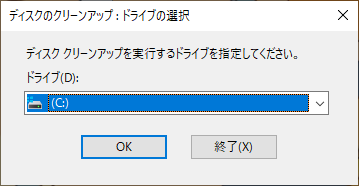
3.「システム ファイルのクリーンアップ」をクリックし、「ダウンロードされたプログラム ファイル」や「インターネット一時ファイル」などの項目にチェックを入れます。
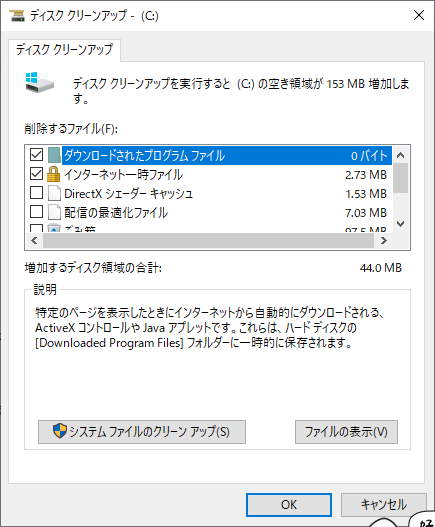
4.「OK」をクリックしてクリーンアップを実行します。
使っていないソフトをアンインストールすると、関連するInstallerデータも整理されます。
シンプルですが、確実に容量削減に効果があります。
「Installerフォルダの中身を削除してもいいのか不安」という場合は、
自動で安全判別できるツールを使う方法が最も現実的です。
理由は以下の通りです。
・削除しても問題ないファイルだけを識別できる
・必要なデータを誤って削除するリスクを防げる
・手動作業よりも効率的
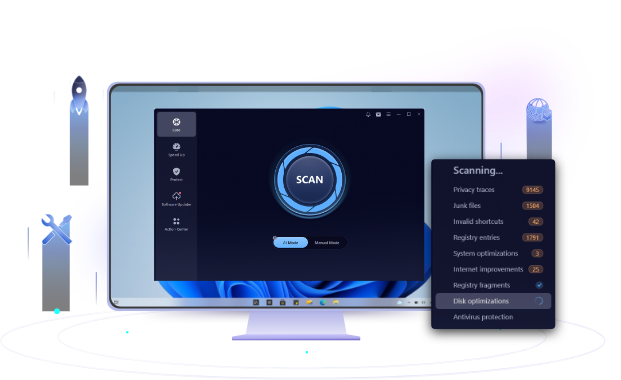
例えば、IObit Advanced SystemCareのようなツールでは、不要なインストーラーファイルを自動検出し、安全な範囲でクリーンアップできます。
「Windows Installerのファイルを誤って削除してしまった」場合は、以下の対応を検討してください。
・システムの復元を実行する
・問題が発生したソフトを再インストールする
ただし、完全に元の状態へ戻せないケースもあるため、事前に削除を避けることが重要です。
Windows Installer以外にも、容量削減には以下の方法が有効です。
・一時ファイルの削除
・ダウンロードフォルダの整理
・ゴミ箱の定期削除
・ストレージセンサーの活用
これらを組み合わせることで、より効率的にWindowsの容量を減らすことができます。
Windows Installerフォルダは、システムにとって重要な役割を持つ領域です。
・直接削除は非推奨
・容量削減は安全な方法で行う
・不安な場合はツール利用が現実的
無理に削除するのではなく、リスクを避けながら最適な方法で整理することが重要です。
 よくある質問
Windows 11で破損したファイルの修復を行い、システムの安定性を向上させる方法とは?本ガイドでは、PC上の破損ファイルを修復する最も効果的な手順を詳しく解説します。
Adobe Creative Cloudがアンインストールできない原因と、強制的に削除する方法について解説します。
Windows Defenderを削除できますか?Windows Defenderを一時的な無効化や完全に無効化する方法には?ここで疑問を解消し、最適な対処法を見つけましょう。
