マルウェアやウイルスからPCを保護

PC全体を高速・深層スキャン
マルウェア・スパイウェア・ランサムウェアをリアルタイム防御
高レベルのセキュリティとプライバシー保護を提供
主要アンチマルウェア/アンチウイルスエンジンを採用

Windows Defenderを削除できますか?Windows Defenderを一時的な無効化や完全に無効化する方法には?ここで疑問を解消し、最適な対処法を見つけましょう。



Step1.スタートメニューを開いて「Windows セキュリティ」を検索してください。
Step2.「Windows セキュリティ」をクリックし、「ウイルスと脅威の防止」を選択します。
Step3.「設定の管理」をクリックします。
Step4.「リアルタイム保護」を見つけてオフにします。
Windowsに標準搭載されているセキュリティソフト「Windows Defender(現在はMicrosoft Defenderとも呼ばれています)」は削除できるのでしょうか?実は、通常のアプリのようにアンインストールすることはできませんが、設定を変更することでWindows Defenderを無効化することは可能です。本記事では、Windows Defenderを一時的に無効にする方法から、グループポリシーエディターやレジストリエディターを使った完全的な無効化の手順まで、わかりやすく解説します。
ここでは、高度なツールを使わず、Windows10/Windows11の設定から簡単に無効にする手順を紹介します。
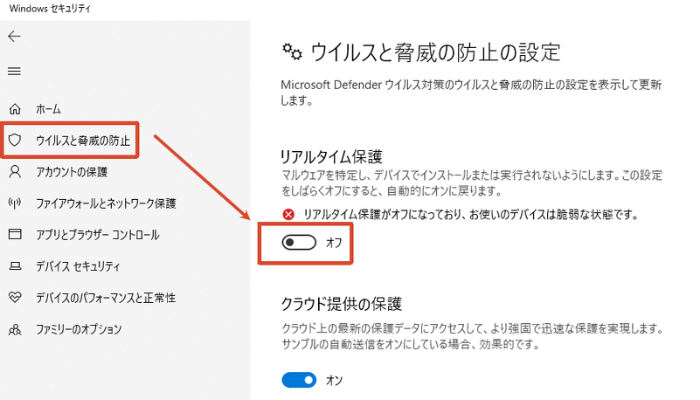
Step1.スタートメニューをクリックし、「Windows セキュリティ」を開きます。
Step2.「ウイルスと脅威の防止」を選択します。
Step3.「ウイルスと脅威の防止の設定」の下にある「設定の管理」をクリックします。
Step4.「リアルタイム保護」を見つけて、スイッチをオフにします。
PowerShellでコマンドを使用して、Windows ディフェンダーを一時的に無効化することも可能です。ただし、実行には管理者権限が必要なので注意してください。
Step1.スタートメニューでPowerShellを検索し、右クリックして管理者として実行する
Step2.次のコマンドを入力してEnterを押します。
Set-MpPreference -DisableRealtimeMonitoring $true
これで、コマンドを実行するとWindows Defenderを一時的に解除できます。再起動後などに自動で戻ります 。
前述のとおり、Windowsの設定からはWindows Defenderを一時的にオフにすることしかできません。Windows Defenderを永久的に無効にするには、より深いシステム設定の変更が必要です。
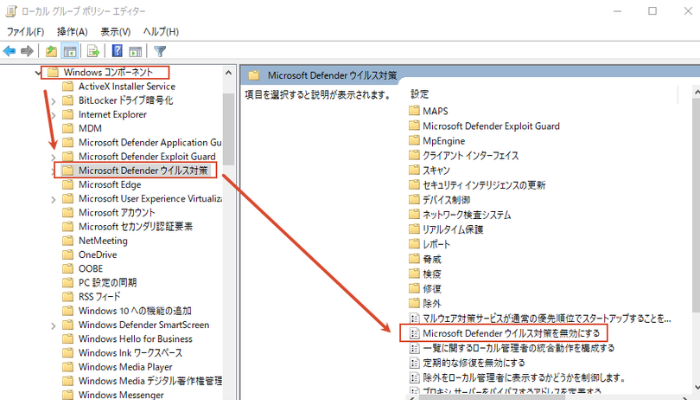
Step1.Win + Rキーを押し、「gpedit.msc」と入力してグループポリシーエディターを開きます。
Step2.「管理用テンプレート」→「Windows コンポーネント」に移動して「Microsoft Defenderウイルス対策」を開きます。
Step3.「Microsoft Defenderウイルス対策を無効にする」をダブルクリックし、「有効」を選択して適用します。
Step4.PCを再起動します。
Step1.Win + Rキーを押し、「regedit」と入力してレジストリエディターを開きます。
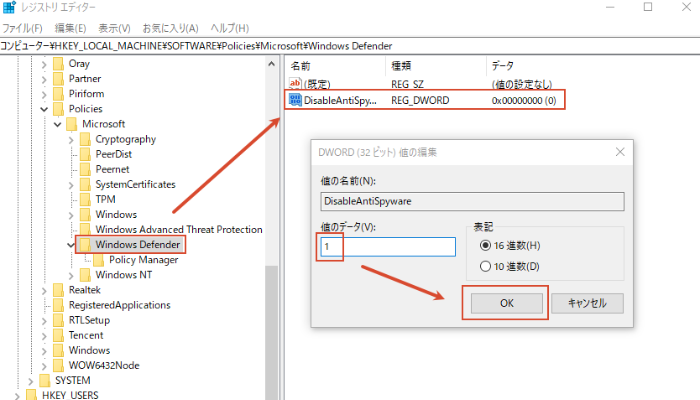
Step2.次のパスに移動します:HKEY_LOCAL_MACHINE\SOFTWARE\Policies\Microsoft\Windows Defender
Step3.「Windows Defender」を右クリックし、「新規」→「DWORD(32ビット)値」を選択します。
Step4.作成した値の名前を「DisableAntiSpyware」に変更します。
Step5.右クリックして「修正」を選択します。「値の編集」が表示されたら、値のデータを 「1」 に変更します。(0 = 有効、1 = 無効)
Step6.PCを再起動します。
これらの方法により、Defenderが自動的に再起動するのを防ぐことができますが、操作には十分注意して行ってください。
Windows Defenderがオフにならない問題は、システムの保護機能によって設定の変更がブロックされている場合によく発生します。
以下の方法で対処できます:
Step1.「改ざん防止」をオフにします。
Step2.管理者として操作を実行します。
Step3.基本設定ではなく、グループポリシーを使用します。
Step4.変更後にパソコンを再起動します。
これらの手順により、設定が正しく適用されるようになります。
以下は、Windows Defenderをオフにする必要がある主なケースです:
・サードパーティ製のウイルス対策ソフトとの競合
・CPUやメモリ使用率が高くなる問題
・誤検知によって安全なファイルが削除される
・開発やテスト環境での利用
・システム設定をより細かく制御したい場合
Windows セキュリティを停止にすることには、一定のリスクがあります。PC自体が故障することはありませんが、重要なセキュリティの保護層が1つ失われることになります。
以下の場合は比較的安全です:
・信頼できる別のウイルス対策ソフトをインストールしている
・システムのセキュリティ管理について十分な知識がある
以下の場合はリスクが高くなります:
・システムを無防備な状態のままにしている
・不明なソースから危険なファイルをダウンロードする
PCが脅威にさらされるのを防ぐためにも、何らかのセキュリティ対策ソフトを導入することを強くおすすめします。
Windows Defenderを無効にする前に、以下の点に注意しておきましょう:
・重要なファイルをバックアップする
・代替となるウイルス対策ソフトをインストールする
・危険なWebサイトの閲覧を避ける
・システムを常に最新の状態に保つ
Windows Defenderを無効化すると保護機能が低下し、セキュリティリスクが高まる可能性があります。そのため、事前に代替の対策を用意しておくことが重要です。例えば、IObit Malware Fighterのような信頼性の高いウイルス対策ソフトをあらかじめインストールしておくことをおすすめします。

Windows Defenderを無効化するには?一時的な無効化は設定から実行するか、またはPowerShellコマンドで行えます。永久的に無効化するにはグループポリシーエディターまたはレジストリエディターを使用します。ただし、無効化前には必ず代替のウイルス対策ソフトを導入し、重要なファイルのバックアップを取ることが推奨されます
 よくある質問
Windows 11で破損したファイルの修復を行い、システムの安定性を向上させる方法とは?本ガイドでは、PC上の破損ファイルを修復する最も効果的な手順を詳しく解説します。
Adobe Creative Cloudがアンインストールできない原因と、強制的に削除する方法について解説します。
Windows 11へ安全に移行できるか、また古いハードウェアやシステムがアップグレードに対応できるかを確認するにはどうすればよいでしょうか?WindowsのセキュアブートやPC正常性チェックを使えば、その答えを確認できます。
