PCを最適な状態に保つオールインワンソリューション

クリーンアップ:4,200億件の痕跡を削除、85EBのジャンクファイルをクリーンアップ
保護:8,000万件の不正アクセスをブロック、2,000万件の不具合を修正
高速化:起動待ち時間を累計600万時間削減、Turbo BoostでPCを高速化
最適化:AIモードでPCを自動クリーンアップ&自動ケア

Windows 11へ安全に移行できるか、また古いハードウェアやシステムがアップグレードに対応できるかを確認するにはどうすればよいでしょうか?WindowsのセキュアブートやPC正常性チェックを使えば、その答えを確認できます。



Windows 11の要件を確認
最低ハードウェア要件を確認
PC正常性チェックで対応可否を確認・非対応の場合の対処方法
セキュアブートを利用
お使いのパソコンはWindows 11に対応していますか?現在、Windows 10のサポートは終了しており、多くのPCがWindows 11へのアップグレードを求められています。そのため、「安全にWindows 11へ移行できるのか」「古いハードウェアやシステムでも問題なく対応できるのか」と不安に感じている方も多いでしょう。本記事では、そうした疑問を分かりやすく解説します。
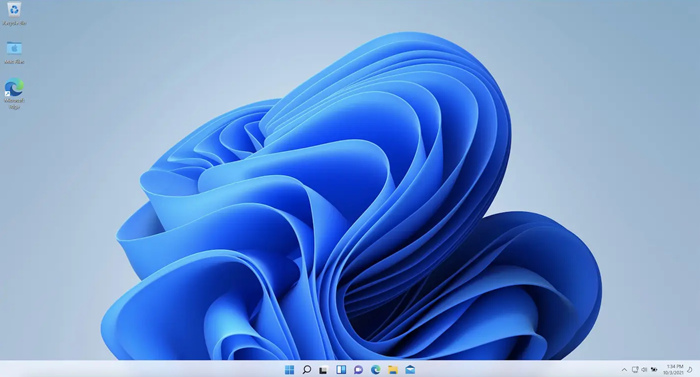
1.CPU:1GHz以上、2コア、64ビット対応
2.メモリ:4GB以上
3.ストレージ:64GB以上
4.ファームウェア:UEFI + セキュアブート対応
5.TPM:バージョン2.0(非常に重要)
6.グラフィックス:DirectX 12対応
7.ディスプレイ:720p以上

最低要件(※Microsoft公式情報に基づく)
・最新の64ビットCPU
・メモリ:4GB以上
・ストレージ:64GB以上
・TPM 2.0
・UEFI + セキュアブート対応
・DirectX 12対応GPU
・解像度:720p以上
・9インチ以上のディスプレイ
ツールをダウンロードするだけで、Windows 11に対応しているかすぐに分かります。
Windows 11互換性を確認できる公式ツール
非常に簡単(ワンクリックでチェック)
結果がすぐに分かる(数秒)
主な問題点(TPM・CPU・セキュアブート)を表示
安全で信頼性が高い
一方で、このPC正常性チェックツールには以下のようなデメリットもあります。
詳細な情報が少ない(深い説明がない)
問題の解決方法までは提示されない
TPMの状態を誤って判定する場合がある(無効/未搭載の区別が不明確)
判定基準が厳しく、回避策が提示されない
一度確認した後はあまり役に立たない
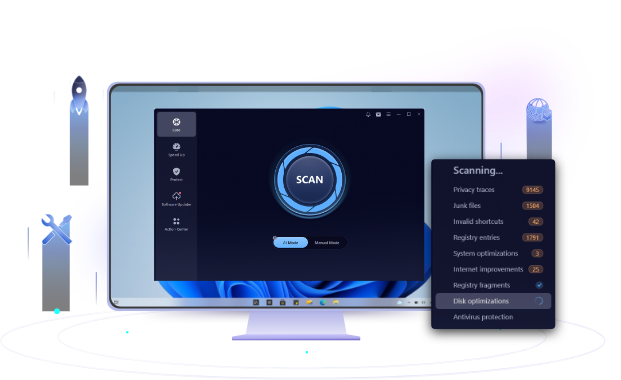
Advanced SystemCareを活用すれば、PCの最適化やドライバー更新が簡単に行えます。PCのクリーンアップや高速化、セキュリティ強化、広告ブロック、マルウェア対策などをまとめて実現できる多機能ツールです。
セキュアブートとは、PCのファームウェア(UEFI)に組み込まれているセキュリティ機能で、信頼された安全なソフトウェアのみで起動することを保証します。
セキュアブートは、入口にいるセキュリティガードのようなものです。PCがWindows 11に対応していれば正常に起動し、対応していない場合は起動できません。
よくある質問
 よくある質問
