ドライバーを常に最新の状態に保つ

ドライバーを自動スキャンし、最新版へ更新
Game Readyドライバーを更新し、ゲーム性能を最大化
一般的なハードウェア問題を検出・修復
システム性能を最大30%向上し、より高速でスムーズな動作を実現

Bluetoothが検出されない原因と対処法を解説。Bluetoothのペアリングができない場合や、ペアリング済みなのに接続できない場合、Windows 11やPCで発生するトラブルの確認方法を紹介します。



Bluetoothをオフ/オンして再起動する
Bluetoothドライバーを更新する
デバイスマネージャーでBluetoothアダプターを確認する
登録済みデバイスを削除して再ペアリングする
ペアリング済みなのに接続できない場合は接続先を確認する
Windows 11で発生する設定やドライバーの問題も確認する
Bluetoothが検出されない場合でも、故障とは限りません。Bluetoothのペアリングができない原因には、ドライバーの不具合や設定の問題などが考えられます。
この記事では、Bluetoothデバイスが表示されない場合や、ペアリング済みなのに接続できない場合の対処法を順番に解説します。
Bluetoothデバイスが一覧に表示されない場合は、設定やドライバーの不具合が原因になっていることがあります。突然デバイスが見つからなくなった場合でも、簡単な操作で改善するケースもあるため、まずは次の方法を試してみましょう。
一時的な不具合によって、Bluetooth機能が正常に動作しなくなることがあります。
まずは、
1.Bluetoothをオフにする
2.数秒待ってから再びオンにする
3.パソコンを再起動する
という手順を試してみましょう。
再起動だけでBluetoothデバイスが再び表示されることもあります。
Bluetoothドライバーが古くなっていたり、Windows Update後に正常に動作しなくなったりすると、Bluetoothデバイスが表示されなくなることがあります。
特に、パソコンでBluetoothが検出されない場合は、ドライバーの更新で改善することがあります。
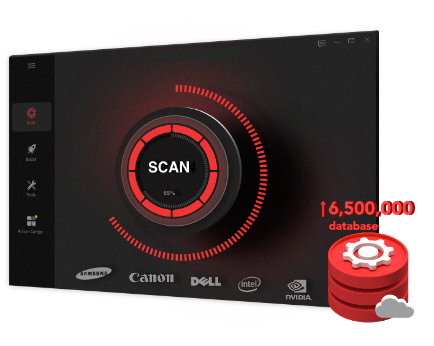
Driver Boosterを使えば、Bluetoothドライバーだけでなく、チップセットや関連デバイスのドライバーもまとめて確認できます。更新漏れやドライバーの破損を確認したい場合にも便利です。
手順
1.Driver Boosterを起動する
2.「スキャン」をクリックする
3.Bluetoothドライバーを確認する
4.「更新」を実行する
5.パソコンを再起動する
更新後にBluetoothデバイスが表示されるか確認してみましょう。
Bluetoothデバイスが表示されない場合は、Bluetoothアダプターが無効になっている可能性もあります。
手順
1.「スタート」を右クリックして「デバイス マネージャー」を開く
2.「Bluetooth」を展開する
3.Bluetoothアダプターに黄色い「!」マークが付いていないか確認する
4.無効になっている場合は「有効」にする
Bluetoothの項目そのものが表示されない場合は、ドライバーやハードウェアに問題が発生している可能性があります。
Windowsでは、Bluetooth関連サービスが停止していると、Bluetoothデバイスが正常に検出されないことがあります。
手順
1.「Windows + R」を押す
2.「services.msc」と入力する
3.「Bluetooth Support Service」を探す
4.状態が「実行中」になっているか確認する
停止している場合は、右クリックして「開始」を選択してみましょう。
Bluetoothデバイスが表示されていても、正常にペアリングできないことがあります。
特にワイヤレスイヤホンでは、接続先や登録情報の問題によって失敗するケースも少なくありません。
Bluetoothでペアリングできない場合は、イヤホン側がペアリングモードになっていない可能性があります。
また、以前接続したスマートフォンやタブレットと自動接続されていると、パソコンから検出できないこともあります。
以下の点を確認してみましょう。
・イヤホンをペアリングモードにする
・スマートフォン側のBluetoothをオフにする
・イヤホンのバッテリー残量を確認する
・パソコンとの距離を近づける
特に、パソコンでワイヤレスイヤホンが接続できない場合は、他の機器との接続状態も確認してみましょう。
Bluetoothの登録情報が破損していると、Bluetoothのペアリングができないことがあります。Bluetoothデバイスが表示されていても、正常に接続設定が完了しないことがあります。
手順
1.「設定」→「Bluetoothとデバイス」を開く
2.接続できないデバイスを選択する
3.「デバイスの削除」をクリックする
4.再度ペアリングを実行する
登録し直すことで改善するケースも少なくありません。
Bluetoothは無線通信のため、距離が離れていたり、バッテリー残量が少なかったりすると接続が不安定になることがあります。
特に完全ワイヤレスイヤホンでは、充電不足によって正常にペアリングできないこともあります。
まずは十分に充電したうえで、パソコンの近くで再接続を試してみましょう。
Bluetoothのペアリングが完了していても、正常に接続できないことがあります。
特に、以前は使えていたのに突然接続できなくなった場合は、接続先やデバイスの状態が原因になっていることも少なくありません。
Bluetooth機器によっては、一度に接続できる機器数に制限があります。
例えば、ワイヤレスイヤホンがスマートフォンに接続されたままになっていると、パソコンから接続できないことがあります。
以下の点を確認してみましょう。
・スマートフォンやタブレットのBluetoothをオフにする
・他のパソコンと接続されていないか確認する
・接続済みデバイスを解除する
他の機器との接続を解除したあとに、もう一度接続を試してみてください。
Bluetoothイヤホンが接続されていても、音声の出力先がスピーカーのままになっていることがあります。
手順
1.タスクバーのスピーカーアイコンをクリックする
2.「サウンド出力」を開く
3.接続したBluetoothイヤホンを選択する
特に、Bluetoothのペアリングは完了しているのに音が出ない場合は、出力先の設定を確認してみましょう。
接続情報の不具合によって、ペアリング済みでも正常に接続できなくなることがあります。
手順
1.「設定」→「Bluetoothとデバイス」を開く
2.接続できないデバイスを選択する
3.「切断」をクリックする
4.再度「接続」を実行する
改善しない場合は、一度デバイスを削除して再ペアリングする方法も有効です。
Windows側の設定やドライバーが原因で、Bluetooth接続ができなくなることがあります。
特に、Windows Update後や環境を変更したあとに発生するケースも少なくありません。
Windows 11では、大型アップデート後にBluetoothドライバーが正常に動作しなくなることがあります。
その場合は、
1.Bluetoothをオンにする
2.Bluetoothドライバーを更新する
3.Windows Updateを確認する
4.パソコンを再起動する
という順番で確認してみましょう。
機内モードが有効になっていると、Bluetooth機能も停止することがあります。
確認方法
1.「設定」を開く
2.「ネットワークとインターネット」を選択する
3.「機内モード」がオフになっているか確認する
意外と見落としやすいポイントのため、一度確認してみることをおすすめします。
WindowsにはBluetoothの問題を自動的に診断する機能があります。
手順
1.「設定」を開く
2.「システム」→「トラブルシューティング」を開く
3.「その他のトラブルシューティングツール」を選択する
4.「Bluetooth」の「実行」をクリックする
設定の問題が原因であれば、自動的に修正されることもあります。
昨日まで正常に使えていたのに、急にBluetoothが使えなくなると、故障を疑ってしまうかもしれません。
しかし、多くの場合はドライバーの不具合やWindows Update、設定の問題などが原因で、一時的に正常に動作していないだけというケースもあります。
以下を試しても改善しない場合は、ハードウェアの故障も考えられます。
・Bluetoothドライバーを更新した
・デバイスを削除して再登録した
・Windowsを再起動した
・別のBluetooth機器でも試した
・トラブルシューティングを実行した
さらに、USB Bluetoothアダプターを使用している場合は、別のUSBポートで試してみるのも有効です。
別のパソコンでも接続できない場合は、本体側の故障やバッテリーの劣化も考えられます。
Bluetoothが接続できない場合でも、必ずしも故障しているとは限りません。
多くの場合は、
・Bluetooth機能の一時的な不具合
・ドライバーの異常
・登録済みデバイスの問題
・Windows Update後の設定変更
・他の機器との接続状態
などが原因になっています。
まずはBluetoothのオン/オフや再ペアリング、ドライバーの更新などを順番に試してみましょう。
それでも改善しない場合は、Windowsの設定やハードウェアの状態も確認しながら、Bluetoothが検出されない原因を一つずつ切り分けることが大切です。
 よくある質問
グラボが認識しない原因と対処法を解説。画面は映る、ファンは回る、Windows 11で認識されない場合の確認方法や、ドライバー・BIOSのチェックポイントを紹介します。
突然「現在このプリンターは使用できません」と表示されて、印刷できなくなった経験はありませんか?この記事では、原因を整理しながら、誰でもできる手順で解決方法をステップごとに紹介します。
Windows 11/10でディスクをデフラグするには?本記事では、ディスクの最適化を行う方法を3ステップでわかりやすく解説します。パソコンの動作を改善したい方はぜひ参考にしてください。
