PCを最適な状態に保つオールインワンソリューション

クリーンアップ:4,200億件の痕跡を削除、85EBのジャンクファイルをクリーンアップ
保護:8,000万件の不正アクセスをブロック、2,000万件の不具合を修正
高速化:起動待ち時間を累計600万時間削減、Turbo BoostでPCを高速化
最適化:AIモードでPCを自動クリーンアップ&自動ケア

Windows 11/10でディスクをデフラグするには?本記事では、ディスクの最適化を行う方法を3ステップでわかりやすく解説します。パソコンの動作を改善したい方はぜひ参考にしてください。



Step1.「スタート」をクリックし、「デフラグ」と検索します。
Step2.「ドライブのデフラグと最適化」を選択します。
Step3.最適化したいドライブを選択し、「最適化」をクリックします。
ディスクをデフラグするには?Windowsパソコンで、フォルダーを開いたりアプリを起動したりする際に動作が少し遅く感じる場合は、ディスクの整理が必要かもしれません。この作業は「ディスクのデフラグ(最適化)」と呼ばれ、ディスク内のデータを整理して、パソコンの動作を改善するのに役立ちます。
1枚の写真やドキュメントファイルは、ハードディスク内で複数の断片(フラグメント)に分かれ、異なる場所に保存されることがあります。その結果、パソコンはファイルを読み込むたびにディスクを回転させながらデータを探す必要があり、動作速度が低下する原因になります。
ディスクのデフラグ(最適化)は、分散して保存されたデータを連続した領域に再配置することで、ファイルの断片化を解消し、ハードディスク(HDD)の読み込み速度やパフォーマンスを改善する機能です。
Step1.「スタート」ボタンまたは検索バーをクリックし、「デフラグ」と入力します。
Step2.検索結果から「ドライブのデフラグと最適化」を右クリックし、「管理者として実行」を選択します。
Step3.最適化したいドライブを選択し、「分析」をクリックした後、「最適化」をクリックします。
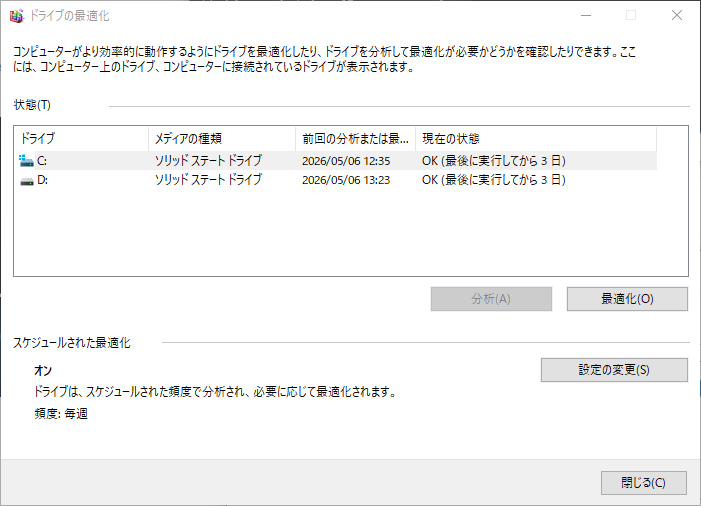
以下のような状況では、ディスクのデフラグを実行するのがおすすめです。
パソコンの動作が遅くなった場合:パソコン全体の動作が重い、またはファイルを開くまでに時間がかかる場合は、ディスクの断片化が原因かもしれません。システム最適化ツールを利用してパフォーマンスを改善できます。
ディスクから頻繁に動作音がする場合:ドライブが常に大きな音を立てて動作している場合、データの読み込みに時間がかかっている可能性があります。
大量のデータを削除した後:50GB以上のファイルを削除すると、ディスク内に多くの空き領域が発生し、断片化が進みやすくなります。
大容量ソフトやゲームをインストールした後:大きなプログラムやゲームをインストールした後は、ファイルを整理して保存するためにデフラグが効果的です。
デフラグのポイント
月に1回は状態を確認する:Windows 10/11では通常、自動的に最適化が行われますが、動作が遅いと感じる場合は手動で確認するのがおすすめです。
SSDにはデフラグを行わない:SSD(ソリッドステートドライブ)は従来のデフラグが不要で、実行すると寿命に影響する可能性があります。
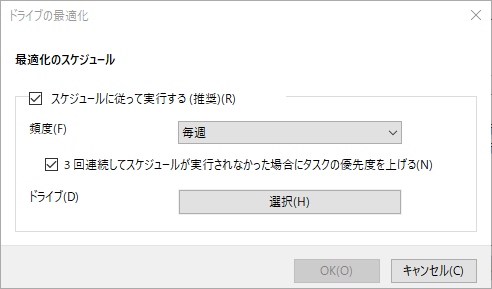
自動最適化を設定する:Windows標準の「ドライブの最適化」機能を使えば、毎週自動で最適化を実行できるため、手動で行う手間を減らせます。
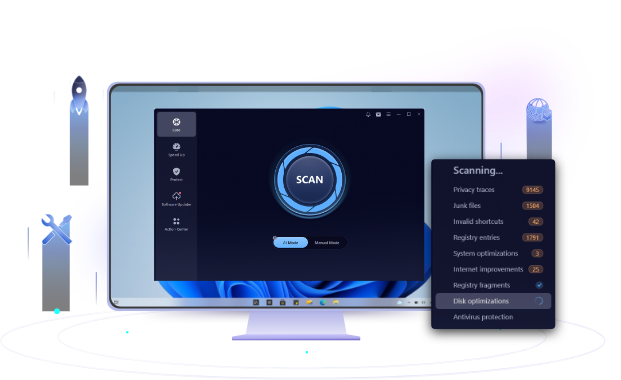
Windowsには標準のディスクデフラグ機能がありますが、Advanced SystemCareは、クリーニング・最適化・基本的なプライバシー保護を1つの画面でまとめて管理できる統合ツールです。複数のWindows設定メニューを開かなくても、パソコンを簡単に最適化したいユーザーに適しています。
ディスクのクリーンアップとデフラグの違いは何ですか?
ディスクのクリーンアップは、一時ファイルや不要ファイルを削除して空き容量を増やす機能です。一方、デフラグは断片化したデータを整理して、ハードディスク(HDD)の読み込み速度を改善する機能です。つまり、クリーンアップは「不要データの削除」、デフラグは「データ配置の最適化」が目的です。
クリーンアップとデフラグはどっちが先ですか?
通常は、先にディスクのクリーンアップを行って不要ファイルを削除し、その後にデフラグを実行するのがおすすめです。先に空き容量を増やすことで、デフラグがより効率的に行えるようになります。
デフラグをしないとどうなる?
デフラグを長期間行わないと、ハードディスク(HDD)の断片化が進み、ファイルやアプリの読み込み速度が低下することがあります。その結果、パソコンの動作が重くなったり、起動やファイル操作に時間がかかったりする場合があります
 よくある質問
Windows Installerフォルダは削除していい?フォルダが肥大化する原因やCドライブの容量を安全に減らす方法を解説。
Windows 11で破損したファイルの修復を行い、システムの安定性を向上させる方法とは?本ガイドでは、PC上の破損ファイルを修復する最も効果的な手順を詳しく解説します。
Windows 11へ安全に移行できるか、また古いハードウェアやシステムがアップグレードに対応できるかを確認するにはどうすればよいでしょうか?WindowsのセキュアブートやPC正常性チェックを使えば、その答えを確認できます。
