ドライバーを常に最新の状態に保つ

ドライバーを自動スキャンし、最新版へ更新
Game Readyドライバーを更新し、ゲーム性能を最大化
一般的なハードウェア問題を検出・修復
システム性能を最大30%向上し、より高速でスムーズな動作を実現

グラボが認識しない原因と対処法を解説。画面は映る、ファンは回る、Windows 11で認識されない場合の確認方法や、ドライバー・BIOSのチェックポイントを紹介します。



デバイスマネージャーやタスクマネージャーで認識状況を確認する
GPUドライバーを更新する
グラボを差し直し、補助電源の接続を確認する
Windows UpdateやBIOS設定を見直す
画面は映る場合やファンは回る場合でも、故障とは限らない
別のPCでも認識されない場合は、故障の可能性を確認する
グラボが認識しない原因には、ドライバーの不具合や接触不良、Windows Update、BIOS設定などが考えられます。画面が映る場合やファンが回っている場合でも、正常にGPUが認識されていないケースは珍しくありません。
特に、デバイスマネージャーにグラフィックボードが表示されない場合や、ゲームのFPSが急に低下した場合は、ドライバーや接続状態を確認することで改善することがあります。
この記事では、グラフィックボードが認識されているか確認する方法から、対処法、故障を疑うべきケースまで順番に解説します。
グラフィックボードが認識されない原因は一つではありません。ドライバーの異常や接触不良など、比較的簡単な原因で発生することもあれば、ハードウェアの故障が原因になっている場合もあります。
特に、GPUが認識しない状態になっていても、必ずしも故障しているとは限りません。
例えば、Windows Update後にドライバーが正常に読み込まれなくなったり、グラフィックボードがPCIeスロットにしっかり装着されていなかったりするだけで認識されなくなることがあります。
そのため、すぐに買い替えを検討するのではなく、まずは本当にグラボが認識されていないのかを確認し、原因を一つずつ切り分けることが大切です。
グラフィックボードに異常があるように見えても、実際には正常に動作しているケースもあります。特に、GPU認識されないと感じていても、内蔵GPUで映像が出力されているだけの場合もあるため、まずは現在の状態を確認してみましょう。
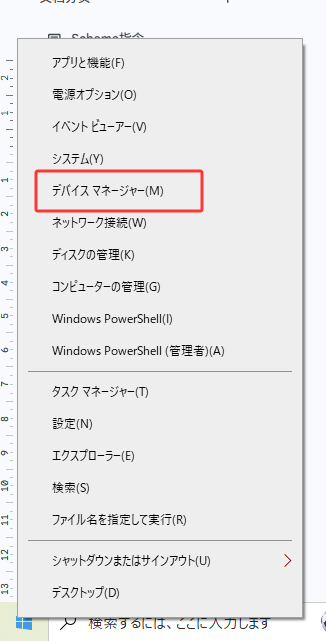
最も簡単な方法は、Windowsのデバイスマネージャーで確認することです。
手順
1.「スタート」を右クリックして「デバイス マネージャー」を開く
2.「ディスプレイ アダプター」を展開する
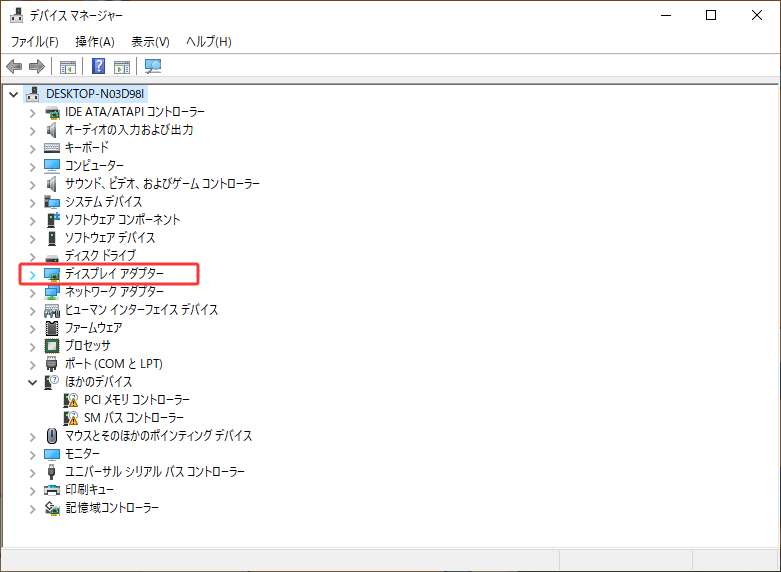
3.NVIDIA GeForceやAMD Radeonが表示されているか確認する
正常に認識されていれば、NVIDIA GeForceやAMD Radeonなどのグラフィックボード名が表示されます。
もし「Microsoft基本ディスプレイ アダプター」と表示されていたり、黄色い「!」マークが付いていたりする場合は、ドライバーに問題が発生している可能性があります。
WindowsのタスクマネージャーからもGPUの状態を確認できます。
手順
1.「Ctrl + Shift + Esc」を押す
2.「パフォーマンス」タブを開く
3.「GPU」を選択する
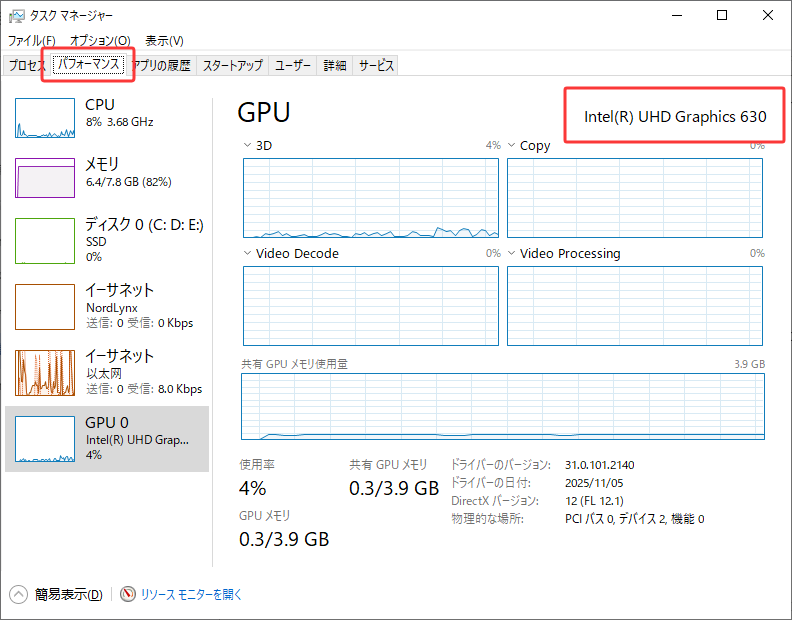
GPU名や使用率が表示されていれば、Windows側では認識されています。
一方で、GPUの項目そのものが表示されない場合は、ドライバーやハードウェアに異常が発生している可能性があります。
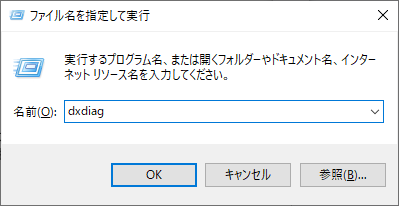
DirectX診断ツール(dxdiag)を使う方法もあります。
手順
1.「Windows + R」を押す
2.「dxdiag」と入力して Enter キーを押す
3.「ディスプレイ」タブを開く
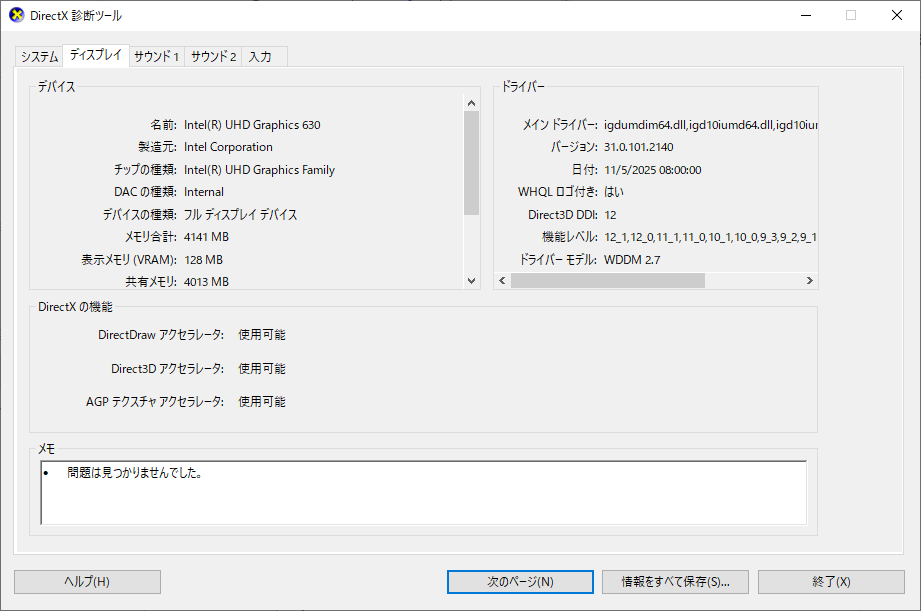
ここで、
・デバイス名
・メーカー名
・ドライバー情報
などを確認できます。
デバイス名が表示されない場合や、「Microsoft 基本ディスプレイ ドライバー」と表示される場合は、ドライバーが正常に読み込まれていない可能性があります。
上記の方法でグラフィックボードが表示されない場合は、Windows側で正常に認識できていない可能性があります。
グラフィックボードが認識されない場合でも、すぐに故障と判断する必要はありません。ドライバーや接続状態などが原因になっていることも多いため、次の順番で確認してみましょう。
ドライバーの不具合や破損が原因で、グラフィックボードが正常に認識されなくなることがあります。特にWindows Update後やドライバーのインストール失敗後には、ドライバーの不具合によってグラボが認識されなくなることも少なくありません。
その場合は、まずグラフィックドライバーを最新版に更新してみましょう。
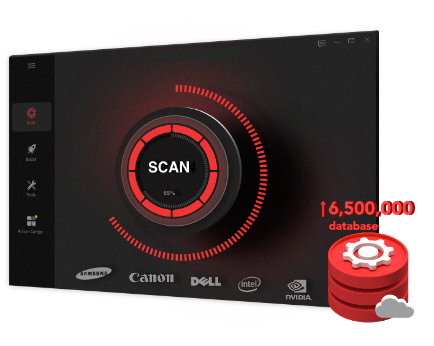
Driver Boosterを使えば、GPUドライバーだけでなく、チップセットやPCIデバイスなど関連するドライバーもまとめて確認できます。古いドライバーや不足しているドライバーを自動で検出できるため、原因の切り分けにも役立ちます。
手順
1.Driver Boosterを起動する
2.「スキャン」を実行する
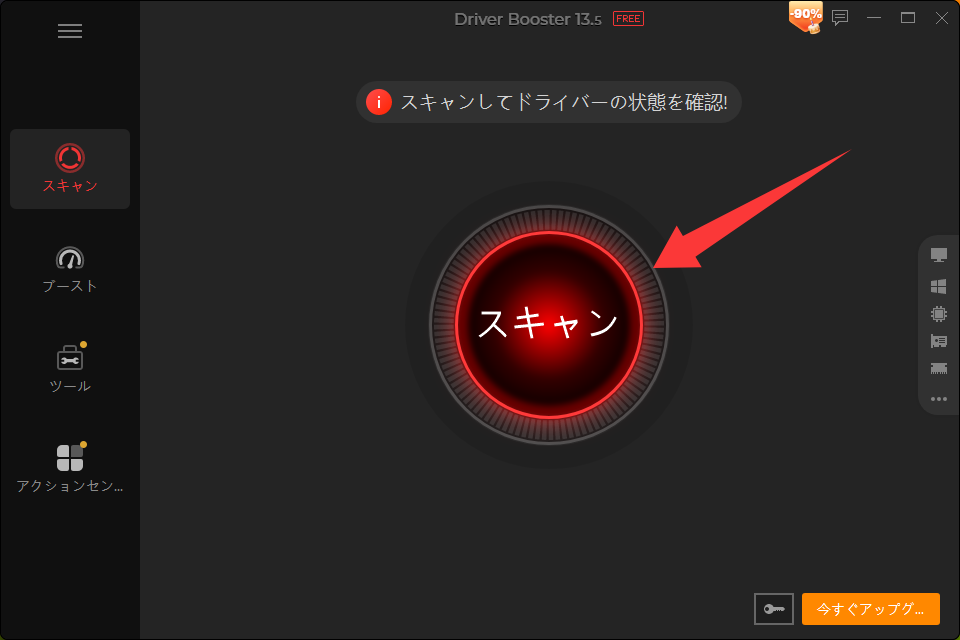
3.GPUドライバーや関連ドライバーを確認する
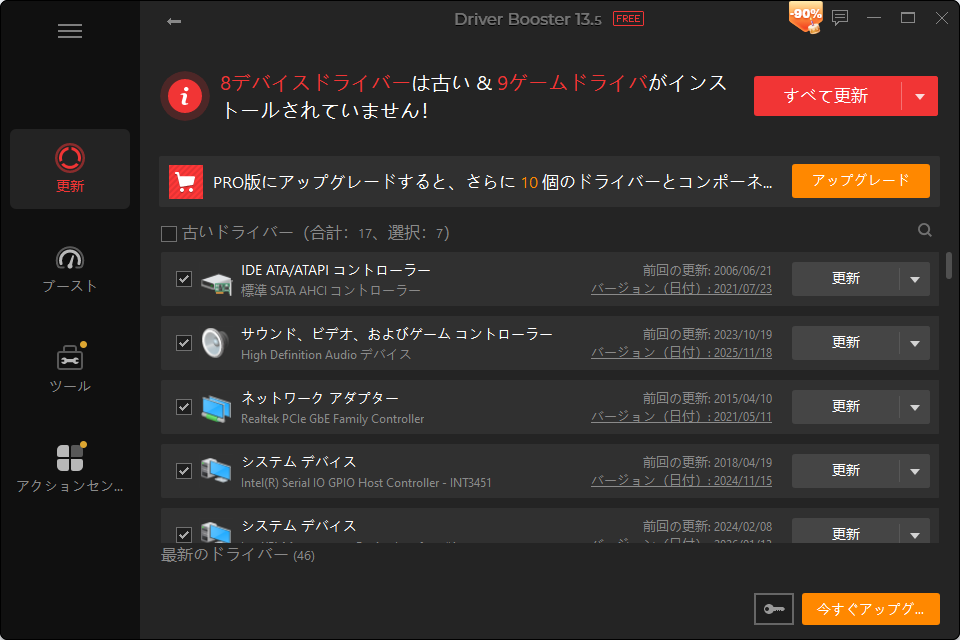
4.「すべて更新」をクリックする
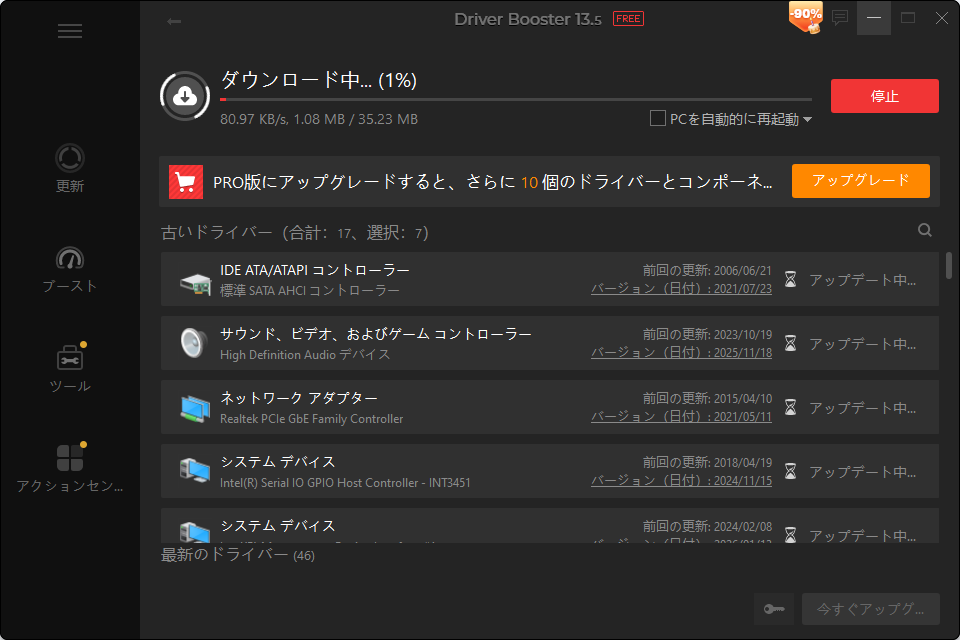
5.パソコンを再起動する
更新後にデバイスマネージャーを開き、グラフィックボードが正常に表示されているか確認してみましょう。
グラフィックボードがPCIeスロットにしっかり装着されていないと、正常に認識されないことがあります。
確認する際は、
・パソコンの電源を切る
・電源ケーブルを抜く
・数分待って放電する
・グラフィックボードを取り外す
・再度しっかり奥まで差し込む
という手順で作業してください。
ホコリがたまっている場合は、エアダスターなどで軽く清掃するのも効果的です。
RTXシリーズや一部のRadeonシリーズでは、6ピンや8ピンの補助電源が正しく接続されていないと正常に動作しません。
また、Windows Update後に一時的な不具合が発生することもあります。
以下の項目を確認してみましょう。
・補助電源ケーブルが緩んでいないか
・Windows Update直後ではないか
・最近インストールした更新プログラムがないか
特に、Windows11でグラボが認識されない場合は、更新プログラム適用後にドライバーを再インストールすることで改善するケースがあります。
Windows上で認識されない場合でも、BIOS設定が原因になっていることがあります。
確認したい項目は以下の通りです。
・Primary DisplayがPCIeに設定されているか
・PCIeスロットが無効になっていないか
・BIOSが古くなっていないか
特に、BIOS設定が原因でグラボが認識されない場合は、マザーボード側の設定によってGPUが正常に検出されないケースがあります。
BIOSを更新する場合は、メーカー公式サイトの手順を確認したうえで慎重に作業しましょう。
状況によっては、画面は映る場合やファンは回る場合など、症状ごとに原因が異なることもあります。
グラフィックボードが認識されない場合でも、画面が映っていたり、ファンが回っていたりすることがあります。しかし、それだけで正常に動作しているとは限りません。
状況によって原因が異なるため、それぞれ確認してみましょう。
画面は映るのにグラボが認識されない場合は、グラフィックボード自体ではなく、CPU内蔵GPUから映像が出力されている可能性があります。
特に、HDMIケーブルやDisplayPortケーブルをマザーボード側に接続している場合、画面は表示されていてもグラフィックボードが使われていないことがあります。
以下のポイントを確認してみましょう。
・ケーブルがグラフィックボード側に接続されているか
・デバイスマネージャーにGPUが表示されているか
・タスクマネージャーでGPU使用率を確認する
・BIOSで内蔵GPUが優先になっていないか
ゲームのFPSが以前より低下している場合も、内蔵GPUで動作している可能性があります。
ファンは回るのにグラボが認識されない場合は、電源供給は行われていても、Windowsやマザーボードが正常に認識できていない可能性があります。
ファンが回っているからといって、必ずしも正常に動作しているとは限りません。
よくある原因として、
・PCIeスロットとの接触不良
・ドライバーの異常
・BIOS設定
・補助電源の接続不良
一度グラフィックボードを取り外し、別のPCIeスロットがある場合は差し替えてみるのも有効です。
Windows 11環境では、大型アップデート後にドライバーが正常に読み込まれなくなることがあります。
その場合は、
1.デバイスマネージャーを確認する
2.GPUドライバーを更新する
3.Windows Updateを適用する
4.再起動する
という順番で確認してみましょう。
また、以前は正常だったにもかかわらず急に認識されなくなった場合は、直前にインストールした更新プログラムやドライバーの変更も確認してみることをおすすめします。
ここまでの方法を試しても改善しない場合は、グラフィックボード本体の故障も含めて考える必要があります。
昨日まで正常に使えていたのに、急にグラフィックボードが認識されなくなると、「故障したのでは?」と不安になるかもしれません。
しかし、グラボが突然認識しない症状が出た場合でも、必ずしも本体の故障とは限りません。
Windows Updateやドライバーの不具合、接触不良などが原因で、一時的に認識できなくなっているケースも少なくありません。
以下の項目を試しても改善しない場合は、故障の可能性も考えられます。
・ドライバーを更新した
・グラボを差し直した
・補助電源を確認した
・BIOS設定を確認した
・別のPCIeスロットを試した
さらに、別のパソコンでも認識されない場合は、グラフィックボード本体に問題が発生している可能性があります。
また、
・異音がする
・焦げたようなにおいがする
・画面がまったく映らない
といった症状がある場合は、無理に使用を続けず、修理や交換を検討したほうがよいでしょう。
つまり、グラボが認識しないからといって、すぐに買い替える必要はありません。まずはドライバーや接続状態を確認し、一つずつ原因を切り分けることが大切です。
グラフィックボードが認識されない場合でも、必ずしも故障しているとは限りません。
多くの場合は、
・ドライバーの不具合
・PCIeスロットの接触不良
・補助電源の接続ミス
・Windows Update
・BIOS設定
などが原因になっています。
そのため、まずはデバイスマネージャーやタスクマネージャーで認識状況を確認し、ドライバーの更新やグラフィックボードの差し直しを順番に試してみましょう。
また、画面は映る場合やファンは回る場合でも、正常にグラフィックボードが利用されているとは限りません。ケーブルの接続先やBIOS設定も確認することで改善するケースがあります。
それでも解決しない場合は、別のパソコンで動作を確認したうえで、故障や買い替えを検討するのがおすすめです。
まずは一つずつ原因を切り分けながら、グラボが認識しない症状を落ち着いて確認してみてください。
 よくある質問
突然「現在このプリンターは使用できません」と表示されて、印刷できなくなった経験はありませんか?この記事では、原因を整理しながら、誰でもできる手順で解決方法をステップごとに紹介します。
Windows 11/10でディスクをデフラグするには?本記事では、ディスクの最適化を行う方法を3ステップでわかりやすく解説します。パソコンの動作を改善したい方はぜひ参考にしてください。
Adobe Creative Cloudがアンインストールできない原因と、強制的に削除する方法について解説します。
