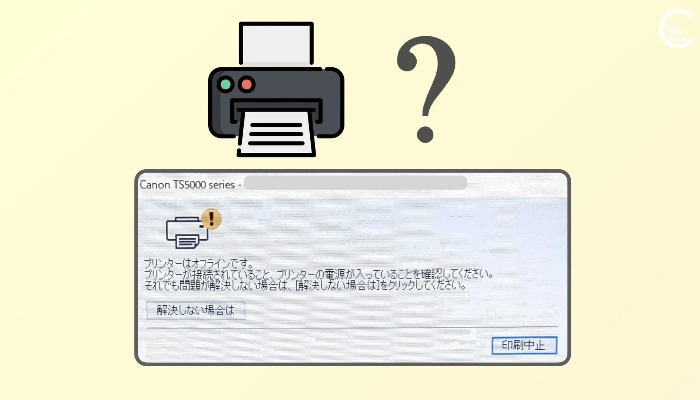


プリンターがオフラインで印刷できず困っていませんか?急いで資料を印刷したいのに、「プリンターはオフラインです」と表示されて印刷できないケースは少なくありません。
実際には、プリンター本体の故障ではなく、接続設定や印刷スプーラー、ドライバーの不具合が原因であることがほとんどです。
IObitのこの記事では、プリンターがオフラインになる原因を解説したうえで、オフライン状態を解除して正常に印刷できるようにする方法を効果の高い順に紹介します。
プリンターが「オフライン」になってしまうとは?
プリンターが「オフライン」と表示される状態とは、パソコンとプリンターが正しく通信できていないことを意味します。実際にはプリンターの電源が入っていても、Windows側がプリンターを認識できていない場合に「オフライン」と表示されます。その結果、印刷ジョブが送られても処理されず、印刷できないトラブルにつながります。
プリンターがオフラインになるのはなぜ?主な原因
プリンターがオフラインと表示される場合、必ずしも故障しているとは限りません。多くの場合はWindows側の設定や通信環境に問題があります。
主な原因は次の通りです。
Wi-FiやUSB接続が切断されている
Windowsで「プリンターをオフラインで使用する」が有効になっている
印刷スプーラーサービスが停止している
プリンタードライバーが古い、または破損している
Windows Update後に設定が変更された
ネットワークプリンターのIPアドレスが変更された
原因によって対処法が異なるため、まずは以下の方法を順番に試してみましょう。
プリンターにオフラインと表示される場合の対処法
対処法1.プリンターを再起動する
プリンターが「オフライン」と表示される場合、本体の再起動を試してみましょう。電源を一度オフにし、数分待ってから再びオンにすることで、内部の一時的なエラーや通信不具合が解消されることがあります。再起動後にパソコン側でもプリンターがオンラインに切り替わるかを確認してください。特に長時間プリンターを使用していなかった場合や、突然「オフライン」表示になった場合には有効な対処法です。
対処法2.プリンター本体を確認する
プリンターが「オフライン」と表示される場合、プリンター本体の状態を確認することも重要です。電源が入っているか、エラーランプが点灯していないかをチェックしてください。用紙切れや紙詰まり、インク残量不足などが原因で「オフライン」と表示されるケースもあります。さらに、プリンターの操作パネルにエラーメッセージが表示されていないかを確認しましょう。これらを解消することで、正常にオンライン状態へ復帰できる可能性が高まります。
対処法3.パソコンとプリンターの接続を確認する
プリンターが「オフライン」と表示される場合、まずはパソコンとプリンターの接続状況を確認しましょう。
USBケーブル接続の場合は、ケーブルがしっかり差し込まれているか、別のポートでも試してみてください。
Wi-Fi接続のプリンターであれば、同じネットワークに接続されているかを確認することが大切です。また、ルーターの再起動やプリンターの電源入れ直しで改善するケースも多くあります。正しい接続を確保することで、多くの場合「オフライン」表示を解消できます。
対処法4.オフライン状態を解除する
①プリンターが「オフライン」と表示され印刷できない場合は、プリンターの状態をオンラインに切り替える必要があります。
②Windowsの「設定」または「コントロールパネル」から「デバイスとプリンター」を開きます。
③該当するプリンターを右クリックし、「プリンターの状態を確認」または「プリンターをオンラインにする」を選択します。
④「プリンターをオフラインで使用する」のチェックが入っている場合は、外すことでオンライン状態に戻せます。
⑤以上で操作完了です。プリンターの「オフライン」の表示が消えて、印刷できることを確認してください。
対処法5.プリンタードライバーを更新・再インストールする
プリンターがオフラインのまま改善されない場合は、プリンタードライバーの不具合が原因のことがあります。最新のプリンタードライバーがインストールされているか?必要に応じてドライバーの更新または再インストールを行う。
①「設定」→「デバイス」→「プリンターとスキャナー」を開きます。
②該当するプリンターを選択し、「デバイスの削除」をクリックしてドライバーをアンインストールします。
③プリンターの公式サイトから最新のドライバーをダウンロードし、再インストールします。
④再インストール後、プリンターを再起動し、オンライン状態になっているか確認します。
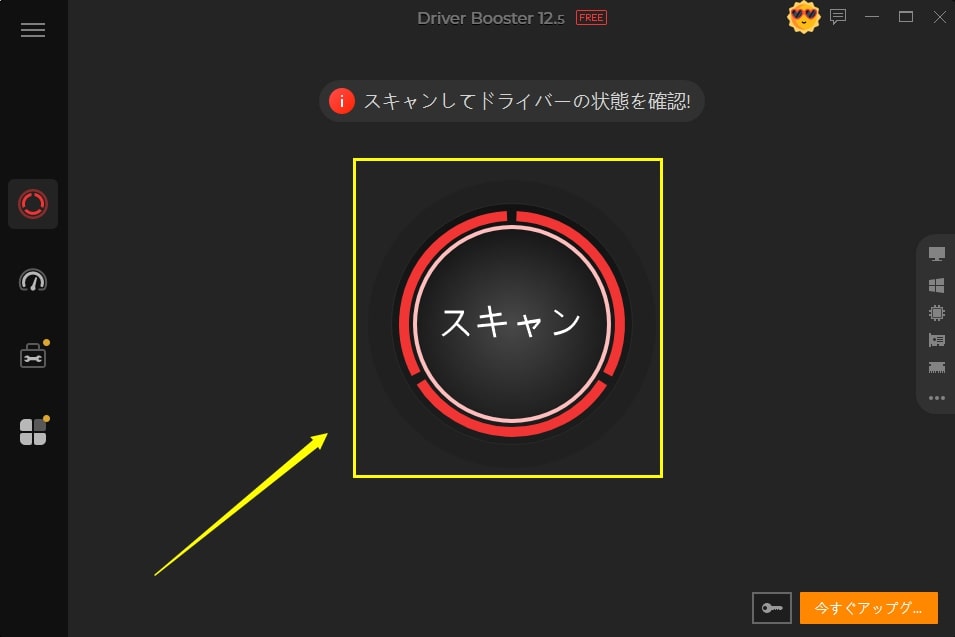
ここで、一番簡単なのは専門的なドライバを自動的に検出・更新するソフト-「Driver Booster」をおすすめします。Driver Boosterを使うと、ドライバを更新するだけではなく、よくあるドライバの不具合を修正するすることができるので、非常に安心です。「Driver Booster」でグラボドライバを更新する手順は以下です:
ステップ1 Driver Boosterを無料ダウンロードして、インストールします。
ステップ2 起動して、インターネットフェスにある丸い赤「スキャン」ボタンをクリックします。すると、パソコンのドライバ状態をスキャンします。
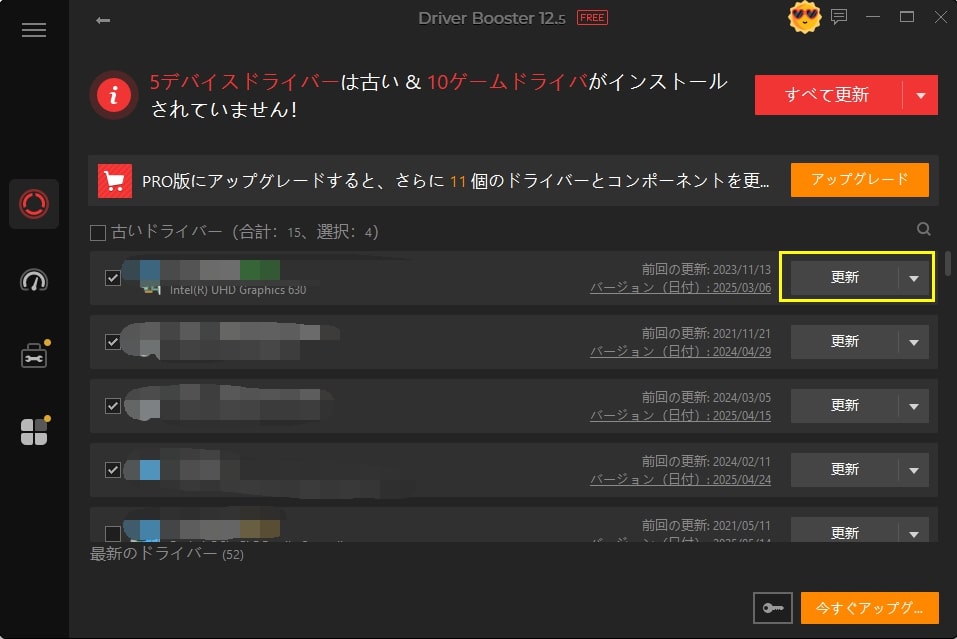
テップ3 スキャンが終わった後、更新できるドライバが一覧されます。グラフィックドライバの右側にある更新ボタンをクリックだけで完了です。
対処法6:ネットワークプリンターの IP 設定を確認
Wi-Fi プリンターでよくある原因が「IP アドレス変更」です。
PC とプリンターが同じネットワーク内にあるか
ルーターの DHCP で別アドレスが割り当てられていないか
プリンター設定→ネットワーク設定から IP を確認
必要であれば「静的 IP(固定 IP)」に変更すると安定します。
対処法7:印刷スプーラー(Print Spooler)を再起動
スプーラーとは、印刷データを一時的に管理する Windows の機能です。
これが停止すると、プリンターが常に「オフライン」扱いになります。
1.Windows キー+R →「services.msc」
2.一覧から「Print Spooler」をクリック、「再起動」を選択
3.再度プリンターで印刷を試す
スプーラーはしばしばエラーを起こすため、真っ先に試すべき解決法です。
Windows11でプリンターのオフラインを解除する方法
Windows11ではアップデート後にプリンター設定が変更されることがあります。その結果、正常に接続されているにもかかわらずオフラインと表示されるケースがあります。
解除するには以下の手順を実行してください。
「設定」を開く
「Bluetoothとデバイス」→「プリンターとスキャナー」を選択
対象プリンターをクリック
「プリンターキューを開く」を選択
「プリンターをオフラインで使用する」のチェックを外す
改善しない場合は、ドライバーの更新やプリンターの再インストールも試してください。
FAQ|プリンターのオフラインに関するよくある質問
-
Q1. Wi-Fi接続なのにプリンターがオフラインと表示されるのはなぜですか?
Wi-Fi接続中でも、プリンターとパソコンが異なるネットワークに接続されている場合や、IPアドレスの変更、ルーターの不具合などによってオフラインと表示されることがあります。ネットワーク設定を確認し、必要であればプリンターを再登録してください。
-
Q2. プリンターがオフラインのままで印刷できない場合はどうすればよいですか?
プリンターの再起動、接続の確認、印刷スプーラーの再起動、ドライバーの更新を順番に試してみてください。それでも改善しない場合は、一度プリンターを削除して再追加すると解決することがあります。
-
Q3. プリンタードライバーが原因でオフラインになることはありますか?
はい。ドライバーが古い、破損している、またはWindowsの最新バージョンに対応していない場合、プリンターが正常に認識されずオフラインと表示されることがあります。最新のドライバーへ更新することで改善するケースがあります。
-
Q4. CanonやEPSONのプリンターでもオフラインになることがありますか?
あります。Canon、EPSON、Brother、HPなどメーカーを問わず、接続設定やドライバーの問題によってオフライン状態になることがあります。基本的な対処方法はメーカーが異なっても共通しています。
-
Q5. プリンターのオフライン問題を予防する方法はありますか?
プリンタードライバーを定期的に更新し、Windowsを最新の状態に保つことが重要です。また、安定したネットワーク環境を維持し、長期間使用していないプリンターは定期的に動作確認を行うことでトラブルを予防できます。
まとめ
プリンターに「オフライン」と表示されて印刷できない場合、多くは接続や設定の見直しで解決できます。ドライバー更新やスプーラーの再起動など、少し手を加えるだけで改善するケースも少なくありません。
もし何を試しても直らない場合は、メーカーのサポートや専門業者への相談をおすすめします。日常的にプリンターを快適に使うために、定期的なメンテナンスも心がけましょう。