

Windowsのアプリ一覧を確認していると、Microsoft Update Health Tool という見慣れないソフトがインストールされていることがあります。
「これは何のソフト?」「削除しても大丈夫?」「勝手に入ったけど危険ではないの?」と不安に感じる方も多いでしょう。
結論から言うと、Microsoft Update Health Tool は Windows Updateを正常に実行するためのMicrosoft公式ツール です。ウイルスではなく、Windowsの更新機能をサポートするために自動配信されることがあります。
IObitの本記事では、Microsoft Update Health Toolの役割、削除しても問題ないのか、そしてWindows 11/10でのアンインストール方法までわかりやすく解説します。
Microsoft Update Health Toolとは?
Microsoft Update Health Tool は、Windows Updateをより安定して実行するために、Microsoft が提供している補助ツールです。主に更新プログラムの適用時に発生しやすいトラブルを防ぎ、Windowsを最新の状態に保つサポートを行います。
Microsoft Update Health Toolの機能
普段ユーザーが直接操作するソフトではありませんが、バックグラウンドで動作し、システムの更新環境を整える重要な役割を担っています。
1. Windows Updateの修復サポート
更新プログラムのダウンロード失敗やインストールエラーが発生した場合に、関連サービスや設定を自動的に調整し、アップデートを正常化しやすくします。
2. 互換性問題の改善
一部のPC環境では、ドライバーや設定の影響で大型アップデートが正常に進まないことがあります。そうした互換性問題の緩和にも利用されます。
3. 更新プロセスの安定化
ストレージ不足、破損した更新コンポーネント、一時ファイルの問題などを確認し、Windows Updateがスムーズに進むよう最適化します。
4. 将来のアップデート準備
今後配信される更新プログラムに備えて、必要な設定変更やシステム調整が行われることもあります。
Microsoft Update Health Toolは危険?削除しても大丈夫?
このソフト自体はMicrosoft公式プログラムのため、危険性はありません。マルウェアやスパイウェアではないので、その点は安心して問題ありません。
ただし、不要と感じる場合はアンインストールしても基本的に大きな支障はありません。
ただし注意点:
Windows Updateの安定性が下がる可能性がある
今後のアップデート時に再インストールされることがある
更新エラーが発生しやすくなるケースもある
Windows Updateで不具合がないなら、そのまま残しておくのも一つの選択です。
Microsoft Update Health Tool がインストールされているかどうかを確認する
Microsoft Update Health Tool がPCにインストールされているか確認したい場合は、Windowsのアプリ一覧から簡単にチェックできます。特に、見慣れないソフトが追加されていて気になる場合や、アンインストールを検討している場合は、まず存在を確認しておきましょう。
Windows 11で確認する手順
「スタート」ボタンをクリックし、「設定」を開く
「アプリ」→「インストールされているアプリ」を選択
検索欄に Microsoft Update Health Tool と入力する
一覧に表示されればインストールされています
Windows 10で確認する手順
「スタート」→「設定」を開く
「アプリ」→「アプリと機能」を選択
アプリ一覧から Microsoft Update Health Tool を探す
コントロールパネルから確認する方法
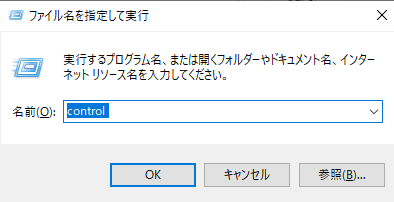
「Windowsキー + R」を押す
-
control と入力してEnterキーを押す
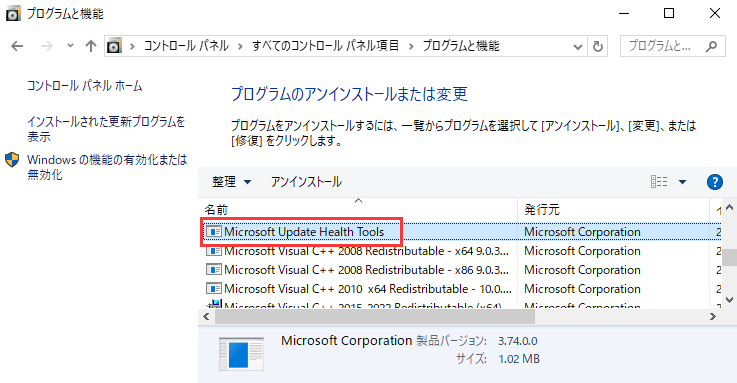
「プログラムのアンインストール」をクリック
-
一覧内に Microsoft Update Health Tool があるか確認する
Microsoft Update Health Toolをインストールする
Microsoft Update Health Tool は、通常ユーザーが手動で個別インストールするソフトではなく、Microsoft によって Windows Update経由で自動配信・自動インストール されるツールです。そのため、公式サイトから単体インストーラーをダウンロードして導入する形式ではありません。
PCにインストールしたい場合は、Windows Updateを最新の状態にすることで配信対象となるケースがあります。
Windows Update経由で導入する手順
「スタート」ボタンをクリックし、「設定」を開く
「Windows Update」を選択
「更新プログラムのチェック」をクリック
利用可能な更新プログラムをインストールする
PCを再起動する
対象環境であれば、更新の一部としてMicrosoft Update Health Toolが自動的に追加されることがあります。
インストールされない場合について
以下の場合は表示されないことがあります。
すでに最新環境で追加不要と判断されている
対象OSバージョンではない
Microsoft側で現在配信されていない
すでにインストール済み
WindowsからMicrosoft Update Health Tool をアンインストール・削除する方法
Windows設定からアンインストールする方法
手順(Windows 11)
「スタート」→「設定」を開く
「アプリ」→「インストールされているアプリ」
一覧から Microsoft Update Health Tool を探す
右側の「…」→「アンインストール」
指示に従って削除する
手順(Windows 10)
「スタート」→「設定」
「アプリ」→「アプリと機能」
Microsoft Update Health Tool を選択
「アンインストール」をクリック
コントロールパネルからアンインストールする方法
設定画面で削除できない場合は、コントロールパネル経由でもアンインストール可能です。
「Windowsキー + R」を押す
control と入力してEnter
「プログラムのアンインストール」をクリック
-
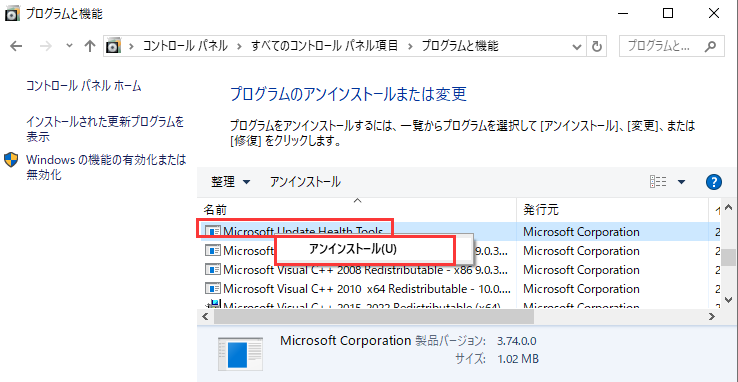
Microsoft Update Health Tool を選択
-
「アンインストール」を実行
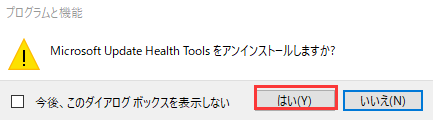
削除できない場合の対処法:アンインストール支援ソフトを使う
通常削除できない場合は、専用ツールで残留ファイルごと削除するのも有効です。
通常の方法で Microsoft Update Health Tool を削除できない場合は、アンインストール支援ソフトを活用するのがおすすめです。Windows標準機能では削除に失敗するソフトでも、専用ツールを使えば関連ファイルやレジストリ項目までまとめてクリーンに削除できる場合があります。
特に便利なのが、IObit Uninstaller です。不要なソフトの削除に特化したツールで、通常アンインストールできないプログラムにも対応しています。
IObit Uninstallerの主な特徴
削除しにくいソフトを強制アンインストールできる
残留ファイル・レジストリ項目もまとめて削除
ワンクリックで簡単操作、初心者でも使いやすい
不要なツールバーやバンドルソフトの整理にも対応
使用手順
-
IObit Uninstallerをインストールして起動

ソフト一覧から「Microsoft Update Health Tool」を探す
-
「アンインストール」をクリック
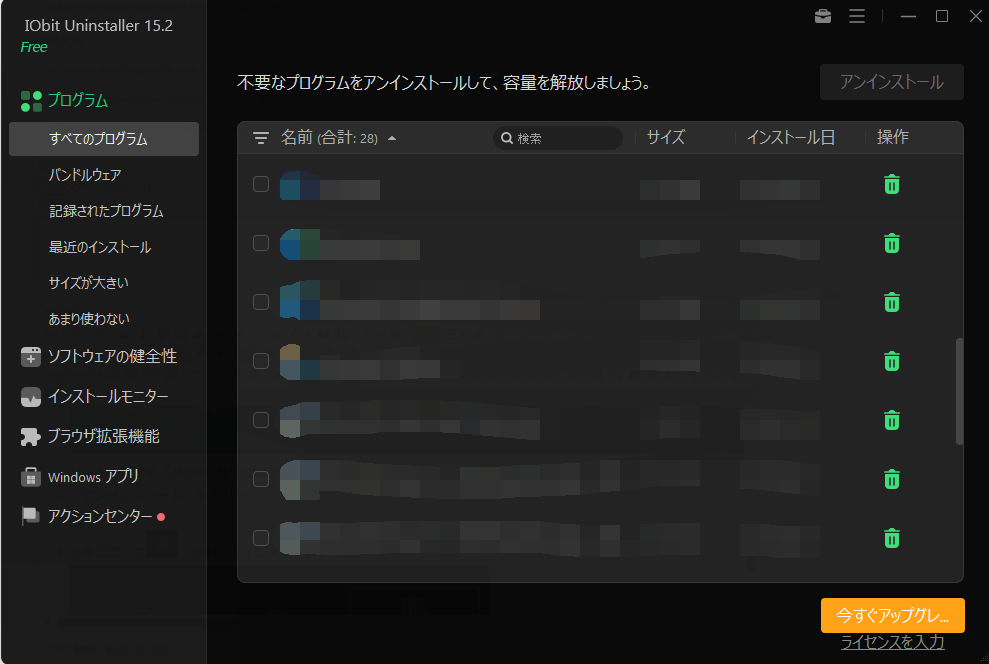
-
必要に応じて
 「強制アンインストール」を実行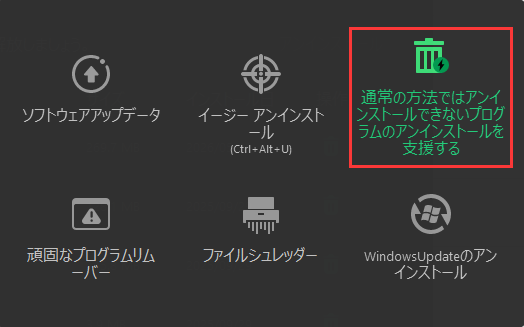
-
残留ファイルを削除して完了
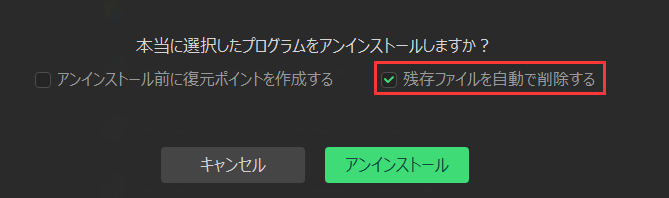
標準機能で削除できない場合や、PC内をすっきり整理したい場合に便利な方法です。複数の不要ソフトをまとめて管理したい方にもおすすめです。
削除後に再インストールされるのはなぜ?
Microsoft Update Health Toolは、Windows Updateの一部として再配信されることがあります。
そのため、一度削除してもWindows Update実行後に再インストールされる場合があります。これは正常な動作であり、異常ではありません。
まとめ
Microsoft Update Health Toolは、Windows Updateを正常に進めるためのMicrosoft公式ツールです。危険なソフトではなく、更新トラブル防止の役割があります。
Windows Updateに問題がない場合はそのまま利用し、不要であれば削除するという判断で問題ありません。