



人気のオンラインFPSゲーム「Valorant」は、高性能なゲームである反面、アンインストール時には少し注意が必要です。特に「Riot Vanguard」という専用のアンチチートツールも同時に削除する必要があります。IObitの本記事では、WindowsパソコンからValorantを完全にアンインストールするための手順を、初心者にもわかりやすく解説します。
WindowsでValorantをアンインストール前の準備
Valorantを完全にアンインストールするには、通常のプログラムアンインストール手順だけでなく、アンチチートシステムのRiot Vanguardの削除と残存ファイルの清掃も必要です。以下に詳細な手順をご紹介します。
アンインストールを始める前に、以下のプログラムを完全に終了させてください:
Valorantゲーム本体
タスクバー右下(通知領域)にある Vanguard のアイコンを右クリックして、「Exit Vanguard」または「終了」を選択します。確認ダイアログが表示されたら、承認して完全停止。
Riot Client(Riot クライアントが実行中の状態を解消)
Ctrl + Shift + Esc キーでタスクマネージャーを開いて、プロセス一覧から「Riot Client」「Valorant」関連の項目を選択して「タスクの終了」をクリックして強制終了します。
Riot Vanguardサービスを停止・無効化する(必要に応じて)
Windowsキー + R → 「services.msc」と入力して「vgc」を探して右クリック、「停止」→「プロパティ」→スタートアップの種類を「無効」に設定
手動でValorantをアンインストールする手順
具体的なインストール手順は次の通りです。
方法1: 設定アプリからアンインストール
Windows 11の場合
ステップ1: Windowsキー + I を押して「設定」を開く
ステップ2: 「アプリ」をクリックして「アプリと機能」の順に選択
ステップ3: 「Riot Vanguard」を検索し、縦3点アイコンをクリックして、「アンインストール」を選択
ステップ4: 確認画面で再度「アンインストール」をクリック
ステップ5: 同じ手順で「Valorant」をアンインストール
Windows 10の場合
ステップ1: Windowsキーを押し、「プログラムの追加と削除」と入力してEnter
ステップ2: 「Riot Vanguard」を見つけてクリックして「アンインストール」を選択
ステップ3: 確認画面で「アンインストール」をクリック
ステップ4: 同じ手順で「Valorant」をアンインストール
方法2: コントロールパネルからアンインストール
ステップ1: Win + S を押して「コントロールパネル」と入力
ステップ2: 「プログラム」の中で「プログラムのアンインストール」を選択
ステップ3: 「Riot Vanguard」を右クリックして「アンインストール」する
ステップ4: 同じ手順で「Valorant」をアンインストール
方法3: コマンドプロンプトによる手動削除
通常の方法でアンインストールできない場合は、コマンドプロンプトを使用します。
ステップ1: 検索ボックスに「cmd」と入力して、「コマンドプロンプト」を右クリック→「管理者として実行」
ステップ2: Vanguardサービスの削除
以下のコマンドを1つずつ入力し、それぞれでEnterキーを押します:
sc delete vgc
sc delete vgk
ステップ3: 上記のコマンド実行後、必ずPCを再起動してください。
ステップ4: ファイルエクスプローラーで「C:\Program Files\」に移動して、「Riot Vanguard」フォルダを右クリック→削除する
残存ファイル/フォルダを確実に削除する方法
アンインストール後も残存ファイルが存在する場合があります。以下の場所を確認し、該当するフォルダを削除してください:
削除対象フォルダ
C:\Riot Games - メインインストールフォルダ
C:\Users[ユーザー名]\AppData\Local\Riot Games - ローカルアプリデータ
C:\Users[ユーザー名]\AppData\Roaming\Riot Games - ローミングアプリデータ
C:\ProgramData\Riot Games - プログラムデータ
C:\Users[ユーザー名]\AppData\Local\VALORANT - Valorant固有データ
残存ファイル削除手順
方法A:手動削除
Windows + R を押して「ファイル名を指定して実行」を開く
①「%appdata%」と入力してEnter:
「Riot Games」フォルダを削除
②「%localappdata%」と入力してEnter:
「Riot Games」および「VALORANT」フォルダを削除
③「%programdata%」と入力してEnter:
「Riot Games」フォルダを削除
方法B:検索による削除
1.ファイルエクスプローラーの検索ボックスに「Riot」と入力
2.表示されたすべてのRiot関連ファイル・フォルダを削除
3.レジストリの清掃(上級者向け)
①Windows + R を押して「regedit」と入力
②以下のレジストリキーを検索し、Riot関連のエントリを削除:
HKEY_CURRENT_USER\Software\Riot Games
HKEY_LOCAL_MACHINE\SOFTWARE\Riot Games
HKEY_LOCAL_MACHINE\SOFTWARE\WOW6432Node\Riot Games
Valorantで「現在ファイルが使用中のため削除できません」と表示される場合
Valorantをアンインストールしようとした際に、「現在ファイルが使用中のため削除できません」というエラーメッセージが表示されることがあります。これは、Valorant本体やRiot Client、Riot Vanguardがバックグラウンドで動作していることが主な原因です。以下の方法を順番に試してみましょう。
方法1:Valorant・Riot Clientを完全に終了する
「現在ファイルが使用中」と表示される場合は、Valorant本体だけでなく、Riot ClientやRiot Vanguardがバックグラウンドで実行されていないかを確認しましょう。
終了方法については、本記事の「WindowsでValorantをアンインストール前の準備」で詳しく解説していますので、まだ実施していない場合は先にご確認ください。
すべての関連プロセスを終了しても改善しない場合は、以下の対処法を順番に試してみましょう。
方法2:パソコンを再起動してからアンインストールする
一時的なプロセスが原因でファイルがロックされている場合は、PCを再起動するだけで改善することがあります。
再起動後はValorantを起動せず、そのまま「設定」>「アプリ」からアンインストールを実行してください。
方法3:Riot Vanguardを先にアンインストールする
Valorantのアンインストール時は、Riot Vanguardが削除を妨げるケースもあります。
以下の手順でRiot Vanguardを先に削除してください。
「設定」→「アプリ」→「インストールされているアプリ」を開く
Riot Vanguardを選択
「アンインストール」をクリック
PCを再起動
その後、Valorantをアンインストールする
アンインストールできない場合の代替手段:IObit Uninstallerを使用して Valorant や Riot Vanguardをアンインストールする
上記の方法を使用してValorantをアンインストールできない場合は、サードパーティのアンインストーラー ソフトウェアを使用することを選択できます。ここで、IObit Uninstallerをお勧めします!のこの方法を使用すると、頑固なアプリケーションをアンインストールし、残留ファイルをより完全に削除できます。
その方法は次のとおりです。
ステップ1. 公式 Web サイトから IObit Uninstaller をダウンロードしてインストールします。
ステップ2. プログラムを起動し、インストールされているアプリケーションのリストで「Valorant」を見つけます。
ステップ3. [アンインストール] をクリックし、ソフトウェアの指示に従います。
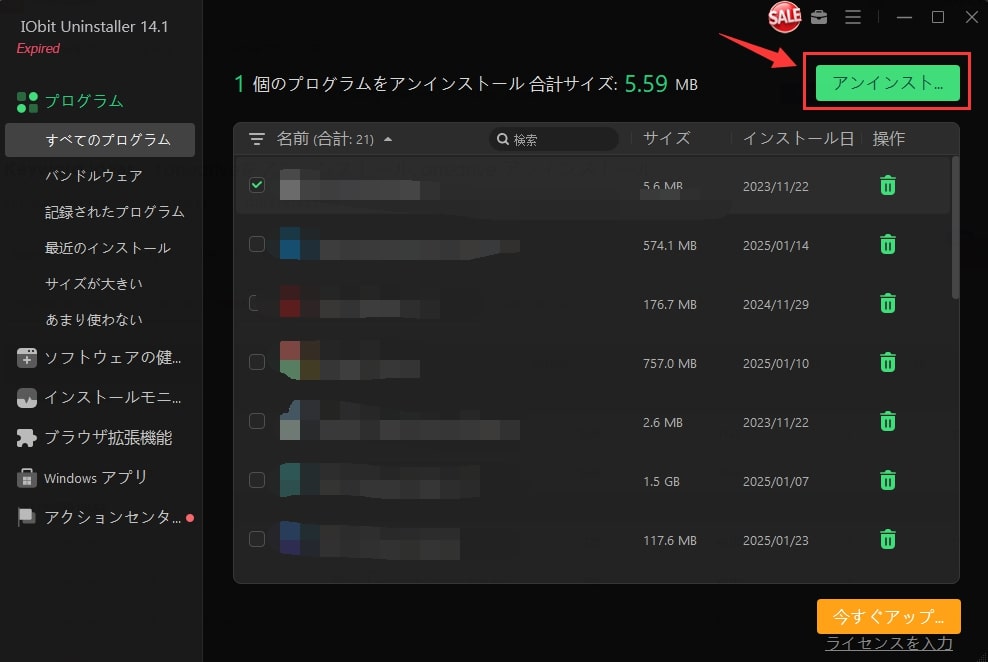
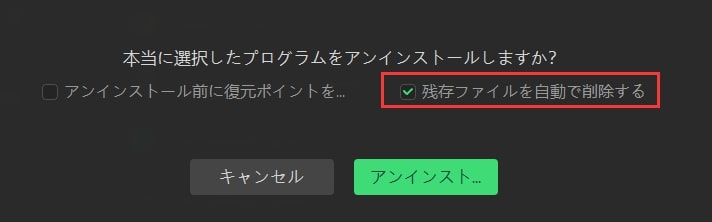
ステップ4. 安全なアンインストールを保証するために、IObit Uninstaller はアンインストール前に復元ポイントを作成する機能を提供します。アンインストール後、IObit Uninstaller はディープ スキャンを実行して残留ファイルを削除します。
Valorantを再インストールする方法
動作不良解消のための再インストールも多い検索ニーズです。再導入手順はとても簡単です。
Step1:公式サイトにアクセス(Riot Games)
Step2:最新インストーラーをダウンロード
Step3:インストール → 自動でVanguardが追加
この際、古い残存データがあれば、再度不具合の原因になります。
上記手順で完全削除した後に再インストールするのが重要です。
Valorantのアンインストールに関するよくある質問
-
Q1. 「Riotクライアントが実行中」と表示されてアンインストールできません。どうすればいいですか?
A. 「Riotクライアントが実行中」と表示される場合は、Riot Clientがバックグラウンドで動作していることが原因です。まずはタスクマネージャーを開き、「Riot Client」「Riot Client Services」「Valorant」などの関連プロセスを終了してから、再度アンインストールを実行してください。それでも削除できない場合は、PCを再起動するか、IObit Uninstallerの「強制アンインストール」機能を利用することで解決できる場合があります。
-
Q2. Riot Clientを終了する方法を教えてください。
A. 「Ctrl + Shift + Esc」キーを押してタスクマネージャーを開き、「プロセス」タブから「Riot Client」または「Riot Client Services」を選択し、「タスクの終了」をクリックしてください。通知領域にRiot Clientが残っている場合は、アイコンを右クリックして終了することもできます。
-
Q3. Riot Clientだけをアンインストールすることはできますか?
A. はい、可能です。Windowsの「設定」→「アプリ」→「インストールされているアプリ」から「Riot Client」を選択してアンインストールできます。ただし、ValorantやLeague of LegendsなどのRiot Games製タイトルを利用している場合は、ゲームの起動に影響する可能性があるため、不要であることを確認してから削除しましょう。
-
Q4. Riot ClientをアンインストールしてもValorantは削除されますか?
A. いいえ。Riot ClientとValorantは別々のプログラムとして管理されています。Riot Clientを削除しても、Valorant本体やRiot Vanguardが残っている場合があります。完全にアンインストールしたい場合は、Valorant・Riot Vanguard・Riot Clientの順に削除し、最後に残留ファイルも削除することをおすすめします。
まとめ
このガイドに従って作業を行うことで、Valorantとそのアンチチートシステムを完全にアンインストールできます。各ステップを慎重に実行し、重要なファイルを誤って削除しないよう注意してください。



