


Malwarebytesをアンインストールしようとしても、「削除できない」「エラーが出る」といった問題に直面していませんか?
通常の手順で削除できない場合、ソフトの不具合やサービスの残存、権限の問題などが原因となっている可能性があります。
IObitの本記事では、Malwarebytesを強制的にアンインストールする方法を、初心者でもわかりやすく解説します。専用ツールの使い方からセーフモードでの削除まで、確実に削除するための手順を順番に紹介していきます。

Malwarebytesがアンインストールできない原因
Malwarebytesが正常に削除できない場合、以下のような原因が考えられます:
プログラムがバックグラウンドで動作している
アンインストーラーの不具合
管理者権限が不足している
レジストリや残留ファイルの影響
セキュリティ機能による自己保護
こうした要因により、通常のアンインストールでは削除できないケースがあります。
Malwarebytesのアンインストール方法
方法1:Windowsの設定経由でMalwarebytesをアンインストールする
まずは最も基本的な方法として、Windowsの設定画面からMalwarebytesをアンインストールする手順を確認しましょう。通常はこの方法で簡単に削除できますが、エラーが出る場合は他の方法を試す必要があります。
Windows 11の場合:
「スタート」ボタンをクリック →「設定」を開く
「アプリ」→「インストールされているアプリ」を選択
一覧から Malwarebytes を探す
右側の「…」→「アンインストール」をクリック
画面の指示に従って削除を完了
Windows 10の場合:
「スタート」→「設定」
「アプリ」→「アプリと機能」
Malwarebytes を選択
「アンインストール」をクリック
指示に従って進める
アンインストール中にエラーが表示される場合は、ソフトがバックグラウンドで動作している可能性があります。
削除できない場合は、管理者権限での実行や専用削除ツールの使用を検討しましょう。
方法2:コントロールパネル経由でMalwarebytesをアンインストールする
Windowsの「設定」から削除できない場合は、従来のコントロールパネルを使ったアンインストールも有効です。特に、インストール情報が正しく認識されていないケースでは、こちらの方法で正常に削除できることがあります。
「Windowsキー + R」を押して「ファイル名を指定して実行」を開く
「control」と入力してEnterキーを押す
「プログラム」→「プログラムのアンインストール」をクリック
一覧から Malwarebytes を探す
右クリック →「アンインストール」を選択
画面の指示に従って削除を完了
方法3:専用削除ツールMalwarebytes Support Toolを使用する(最も確実)
Malwarebytes公式ヘルプでは、Windows Support Tool は Desktop Security アプリの問題を「troubleshoot, fix, and solve problems」するためのツールと説明されています。つまり、通常削除で失敗するケースでは、公式の専用ツールを使うのが最も本命です。
さらに、Malwarebytes関連の公式フォーラムの案内では、削除や再インストールができない場合に Malwarebytes Support Tool を使い、Advanced から Clean(クリーン削除)を実行するよう案内されています。検索結果上でも、Malwarebytesスタッフによる案内として「Support Tool を使って clean uninstall を行う」旨が確認できます。
Malwarebytes Support Tool を入手して起動します。
画面左の Advanced を開きます。
Clean またはクリーン削除に相当する項目を実行します。
再起動を求められたら従います。
Support Tool の公式ヘルプでは、起動に .NET Framework 4.8 が必要な場合があること、またツール自体がMalwarebytes のトラブル解決用であることが明記されています。
Malwarebytesを「強制削除」したいなら、手作業でフォルダを消す前に、まず Support Tool の Clean を使うのが安全です。いきなりファイルを削除すると、サービスやアンインストール情報だけ残って後処理が面倒になることがあります。これはMicrosoftも、アンインストール情報だけ消えて実体が残るケースに注意を促している内容と整合します。
方法4:アンインストール支援ソフトIObit Uninstallerをを使用する(おすすめ)
通常の方法で削除できない場合は、アンインストール専用ツールを使うのが最も効率的で確実です。ここで、 IObit Uninstaller をお勧めします。 IObit Uninstallerは、プログラム本体だけでなく、残留ファイルやレジストリ項目まで徹底的にクリーンアップできるため、「削除できない」「アンインストール後も残骸が残る」といった問題に有効です。
強制アンインストール機能で削除不可ソフトにも対応
残留ファイル・レジストリを自動検出して完全削除
ワンクリック操作で初心者でも簡単
手順:
ステップ1 IObit Uninstaller をインストールして起動

ステップ2 「すべてのプログラム」一覧から Malwarebytes を検索
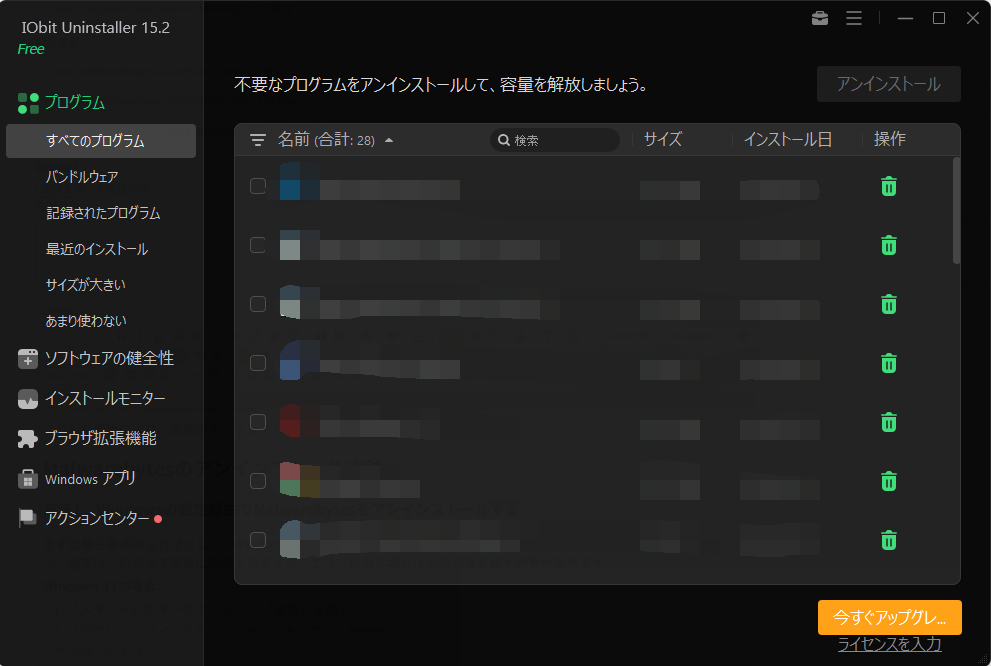
ステップ3 「アンインストール」をクリック
ステップ4 「残存ファイルを自動削除」オプションにチェックを入れる
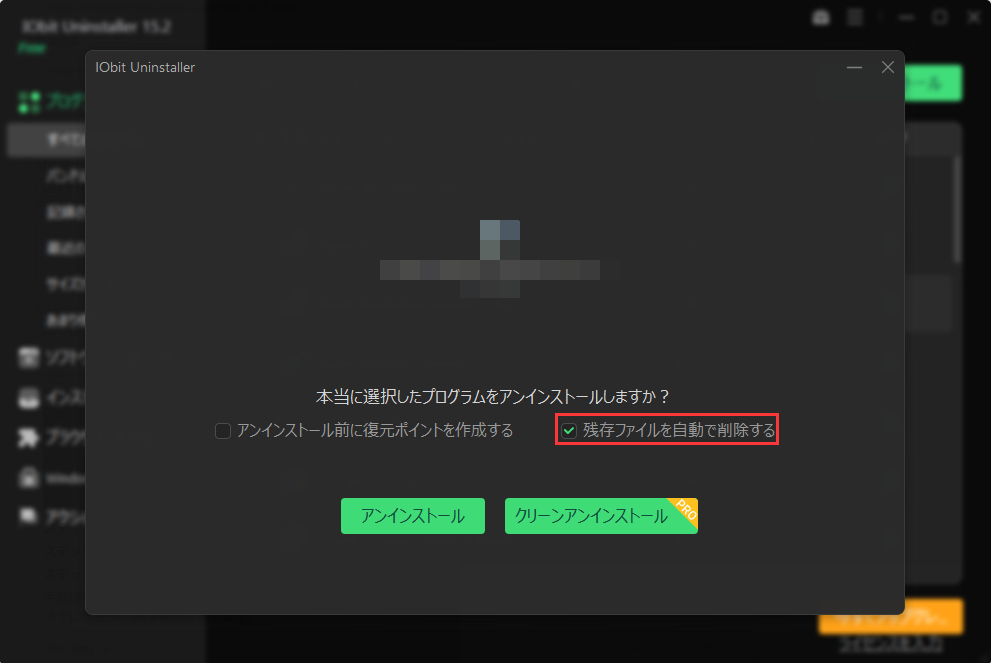
ステップ5 検出された残留ファイル・レジストリをすべて削除
手動操作やトラブル対応に不安がある場合は、この方法が最も手軽かつ確実です。特に「どうしても削除できない」ケースでは優先的に試す価値があります。
macOS版の Malwarebytes を削除したい場合
Mac 版の Malwarebytes は、アプリ内メニューからアンインストールするのが公式手順です。Malwarebytes 公式ヘルプによると、Finder から削除する方法もありますが、確実なのはアプリを開いて Help > Uninstall Malwarebytes を選ぶ方法です。
画面上部のメニューバーにある Malwarebytes アイコン をクリックし、Open Malwarebytes を選んでアプリを開きます。
左上のメニューバーで Help をクリックし、Uninstall Malwarebytes を選択します。
アンインストール確認画面が表示されたら「Malwarebytesのアンインストール」をクリックします。
Mac の管理者パスワードを入力して OK を押すと、Malwarebytes は自動的にアンインストールされます。
うまく削除できないとき:
公式案内では、macOS では Finder からアプリを探して削除する方法もあるとされています。ただし、正常に削除できない場合は、まずアプリ内の Uninstall Malwarebytes を優先して試すのがおすすめです。
まとめ
Malwarebytesがアンインストールできない場合でも、適切な手順を踏めば確実に削除することが可能です。特にアンインストール支援ツールIObit Uninstallerを使うことで、トラブルなくスムーズに削除できます。
不要なソフトを整理することで、PCの動作も軽くなり、より快適な環境を維持できるでしょう。