PC性能チェック|ゲームの性能をベンチマーク測定
PCのCPU・GPU・RAMを入力すると、人気ゲームの必要スペックやPC構成のデータと照らし合わせて、ゲーム性能をチェックできます。自分のPCでどの程度のゲームをプレイできるか、スコアで確認してみましょう。
CPU
GPU
RAM/GB
PCのスペックを確認
タスク マネージャーをCtrl+Shift+Escで開く > パフォーマンスタブを選択 > CPU・RAM・GPUの情報を確認
仕組み:CPU・GPU・RAMの情報を数千のゲームデータと照らし合わせ、必要スペックとの適合度を算出します。
ゲームのアップデートやドライバーのバージョン、その他のシステム環境によって結果が変わる場合があります。
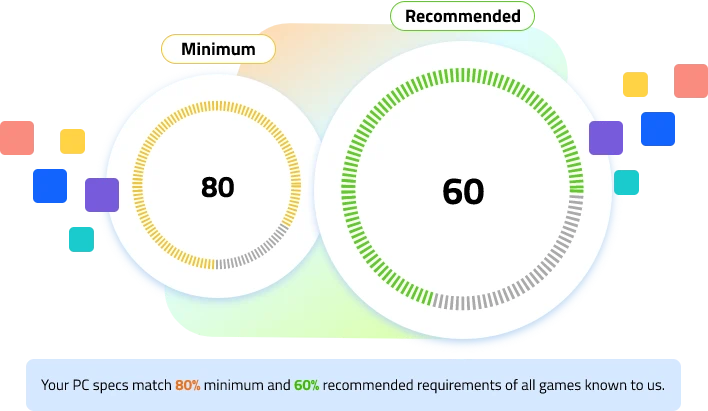
PCとゲームの適合度
0
最低
必要スペック
0
推奨
必要スペック
人気PCゲームの平均FPS
設定:
1080p:
FPS
2K:
FPS
4K:
FPS
人気ゲームでの性能
詳細を見る
解像度:
1920x1080
2560x1440
3840x2160
画質設定:
低
中
高
ウルトラ
エピック
ゲーム
平均FPS
スコアが低い?Advanced SystemCareでPC性能を改善
負荷の高いゲームが重いと感じたら、PC性能を最適化してゲーム環境を整えましょう。
- よりスムーズなゲームプレイ:自動メンテナンスでゲーム環境を整えます。
- ラグを軽減:リソースを管理し、バックグラウンド処理による負荷を抑えます。
- 安定したFPS:CPUとRAMを最適化して、フレームレートを安定させます。
PC性能チェックでできること
ゲーミングPCの性能が気になるときは、ゲームとの適合度や推定FPSをチェック。PC性能テストとして、現在のPCでどんなゲームをどの程度プレイできるかを手軽に確認できます。
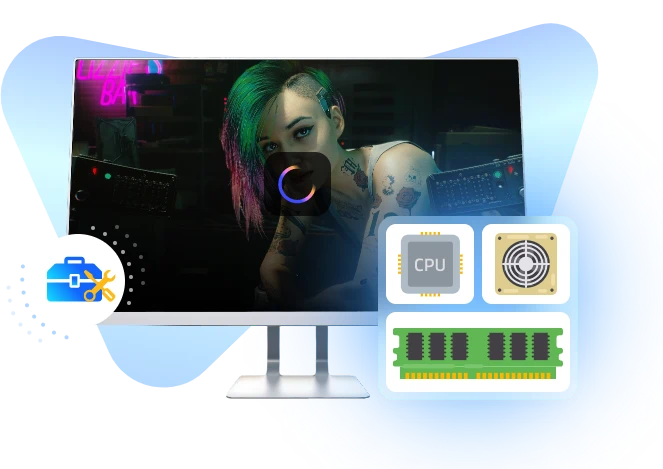
オンラインでPCとゲームの適合度をチェック
CPU・GPU・RAMをゲームの必要スペックやPC構成データと照らし合わせ、ゲームとの適合度をスコアでチェックできます。PCでどんなゲームをプレイできるか、事前に目安をつけられます。
今すぐPC性能をチェック
スコアでPCのゲーム性能を確認
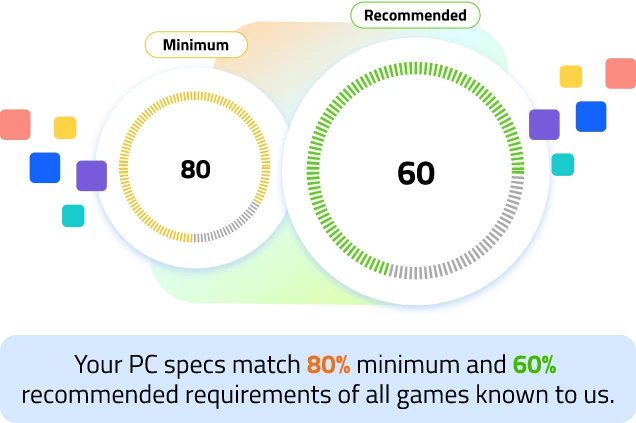
PCの性能をスコアで評価し、ハードウェアの性能やゲームとの適合度に応じてレベルを確認できます。ゲームや解像度ごとの推定性能も見られるため、自分のPCでどの程度のゲームをプレイできるかを把握しやすくなります。
今すぐPC性能をチェック
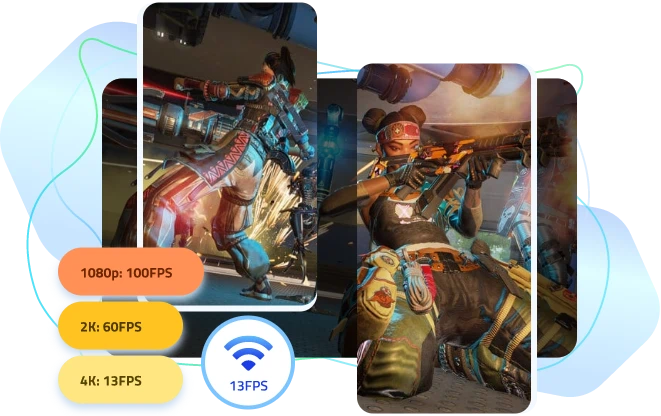
ゲーム別にFPSをチェック
総合スコアに加えて、人気ゲームの平均FPSも確認できます。解像度や画質設定ごとのFPSを見比べれば、ゲームを起動する前に設定別の性能を把握できます。
今すぐPC性能をチェック
アップグレード前にPC構成をチェック
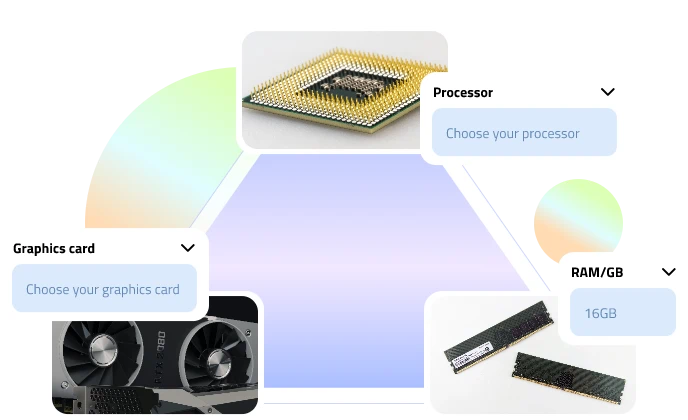
現在のPC性能を確認したら、CPU・GPU・RAMの構成を変更して性能の変化を試せます。パーツを購入する前に、アップグレード後のゲームスコアやFPSがどう変わるかをチェックできます。
今すぐPC性能をチェック
PC性能チェックの特徴
ほかのPC性能テストと比べて、PC性能チェックが使いやすいポイントを紹介します。
今すぐPC性能をチェック

わかりやすいスコア
直感的にチェック
シンプルな画面とわかりやすい評価で、PCのゲーム性能を手軽にチェックできます。PCに詳しくない方でも、性能レベルや対応しやすいゲームを把握しやすい設計です。

豊富なデータベース
幅広いゲームに対応
更新されるゲームデータやユーザーのPC構成データをもとに、CPU・GPU・RAMなどの性能とPC全体のゲーム性能を評価します。

完全無料
追加料金なし
PCの構成を変更して性能を分析し、ゲーム性能を無料でチェックできます。購入やサブスクリプション、追加料金は必要ありません。

オンラインで完結
ダウンロード不要
ブラウザ上でPC性能をチェックできるため、追加のソフトウェアや拡張機能は必要ありません。インストールなしでブラウザから利用できます。

安全にテスト
個人データを収集しない設計
プライバシーに配慮したPC性能テストです。個人データや機密情報を収集せず、オンラインでPCの構成や性能をチェックできます。
オンラインでPC性能をチェックする方法
ゲームごとのPC性能を無料でチェックする方法を、以下の手順で紹介します。
今すぐPC性能をチェック
1
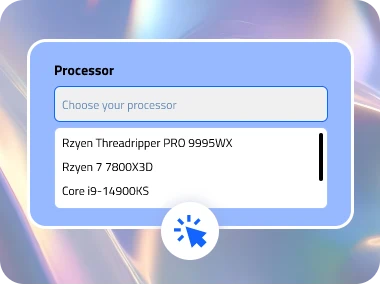
ステップ1:入力
CPU・GPU・RAMのスペックを入力します。タスク マネージャー > パフォーマンスから確認できます。または、Windowsのスタートメニューを右クリック > システムから確認できます。
2
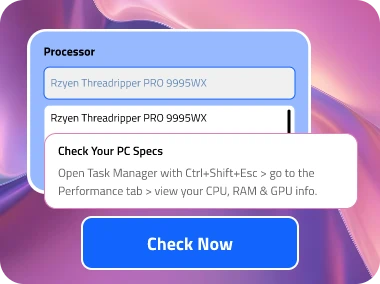
ステップ2:チェック
「今すぐチェック」をクリックすると、入力したPCスペックをゲームの必要スペックやゲーム構成データと照らし合わせて分析します。
3
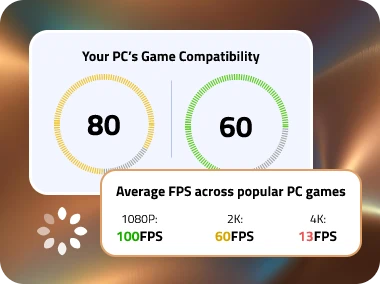
ステップ3:結果
最低・推奨必要スペックとの適合度を確認し、ゲーム・解像度・画質設定ごとの推定FPSを確認できます。
PCのスコアが示す性能レベル
わかりやすいランクからPCの性能レベルを確認できます。
今すぐPC性能をチェック
≥90
70-89
50-69
< 50
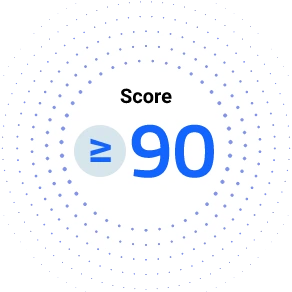
性能レベル
高設定でAAAゲームをプレイ
代表的なゲーム
高設定でプレイできる最新のAAAゲーム。負荷の高いオープンワールドや次世代タイトルを含みます。例:サイバーパンク2077、Crimson Desert、Alan Wake 2





性能レベル
高設定でAAAゲームをプレイ
代表的なゲーム
高設定でプレイできる最新のAAAゲーム。負荷の高いオープンワールドや次世代タイトルを含みます。例:サイバーパンク2077、Crimson Desert、Alan Wake 2
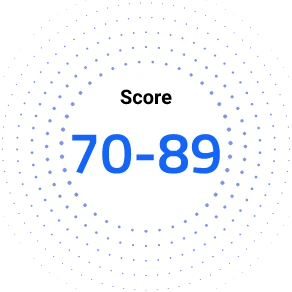
性能レベル
1080pでスムーズにゲームをプレイ
代表的なゲーム
人気のAAAゲームやマルチプレイヤーゲームを、バランスの取れた設定で1080pでスムーズにプレイできます。例:グランド・セフト・オートV、エーペックスレジェンズ、ELDEN RING、Forza Horizon 5




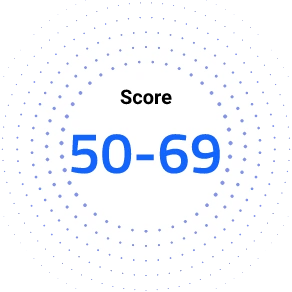
性能レベル
軽めのゲームに対応
代表的なゲーム
eスポーツタイトル、オンラインマルチプレイヤーゲーム、比較的負荷の低いゲームをプレイできます。例:VALORANT、Minecraft、Roblox、League of Legends





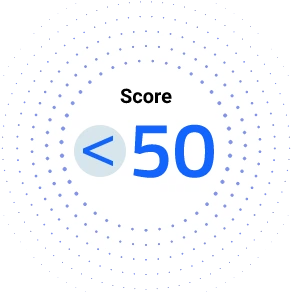
性能レベル
最新ゲームでは性能不足になる場合があります
代表的なゲーム
インディーゲーム、ブラウザゲーム、低スペック向けのゲームを、設定や解像度を下げてプレイできる場合があります。例:Stardew Valley、Don't Starve、Hollow Knight





スコアが低い?PC性能を改善する方法
スコアが低い、推定FPSが十分でない、ゲームがスムーズに動作しない場合は、以下の方法を試してみてください。
今すぐPC性能をチェック
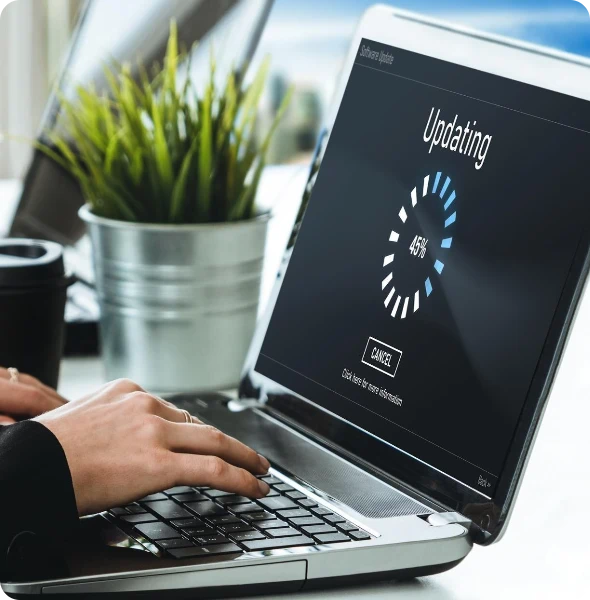

FPSが低い?GPUを最適化してゲーム内設定を調整
FPSを改善するには、まずGPUの性能を引き出しましょう。ハードウェア アクセラレータによるGPUスケジューリング(HAGS)を有効にし、GPUの電源モードを「パフォーマンスを最大限に優先」に変更します。また、GPUのドライバーを更新してください。
システム全体とゲーム内の設定も見直しましょう。ゲーム モードを有効にし、影の品質やモーションブラーなど、負荷の高い設定を下げると、ゲームをより快適にプレイしやすくなります。
CPUがボトルネック?電源プランを最適化
CPUがボトルネックになると、平均FPSが低下したり、カクつきが発生したりする場合があります。Windowsの電源プランを「高パフォーマンス」に変更してみてください。
さらに、システムの詳細設定でプロセッサのスケジュール設定を見直し、バックグラウンド サービスではなく「プログラムのパフォーマンスを優先する」設定を選択する方法もあります。
RAMが不足している?自動クリーンアップを実行
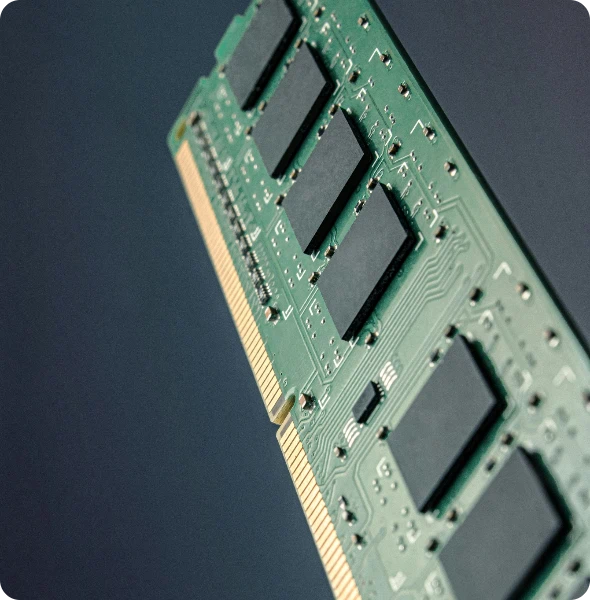
RAMにはテクスチャ、マップ、物理演算など、ゲームで使用するデータが一時的に保存されます。最新のゲームでは安定した動作のために16GB以上のRAMが必要になることもあります。8GBのRAMを使用している場合は、増設を検討してください。
バックグラウンドで動作しているアプリを終了することでもメモリを解放できます。また、RAMのクリーンアップやスタートアップ管理機能を備えたPCRAM最適化ツールを利用する方法もあります。
読み込み時間が長い?SSDにアップグレード
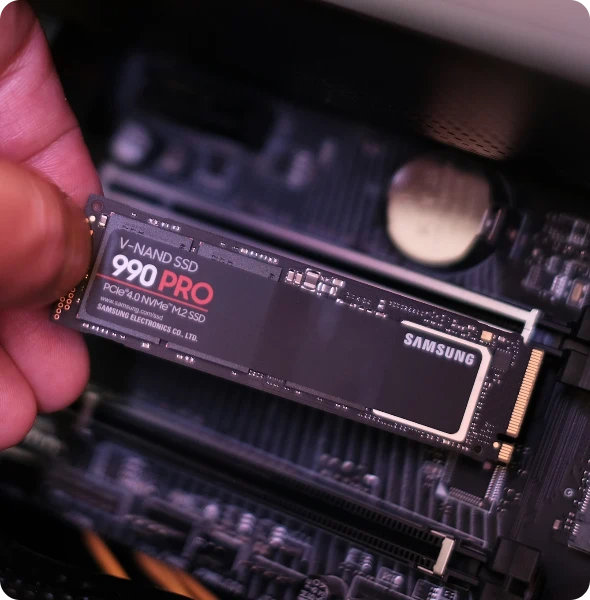
読み込み速度の低下は、HDDやバックグラウンドで動作する処理が原因になることがあります。ゲームをHDDからSSD、特にPCIe NVMe SSDへ移行すると、ゲームの読み込みを高速化できます。すでにSSDを使用している場合は、PC最適化ツールでドライブを最適化し、ファイルの読み込み速度を改善できます。
PCをアップグレードしたらAdvanced SystemCareで最適な状態を維持
PCをアップグレードしてゲームを快適に楽しめるようになったら、その状態を維持することも大切です。Advanced SystemCareでPCの性能を引き出しましょう。
- ゲーム モードでゲームに集中しやすい環境を整えます。
- 自動RAMクリーンでメモリを効率的に管理します。
- スタートアップアプリを最適化してFPSと安定性を改善します。
- HDDをデフラグして読み込み時間やカクつきを軽減します。