
ボトルネックチェッカー - CPUとGPUの性能バランスをチェック
CPU・GPUの型番を選択するだけで、ボトルネック率や性能バランスを自動計算。CPUとGPUの組み合わせや相性を確認し、アップグレード前の判断にも役立つ無料のボトルネックチェッカーです。
CPU・GPUの組み合わせを選択して、PCのボトルネックを計算しましょう
CPUを選択
GPUを選択
解像度
RAM
ストレージタイプ
主な用途
ボトルネック分析結果
1%
CPU
-
100%
CPU使用率
-
100%
GPU使用率
CPU&RAMのリアルタイムモニター
Advanced SystemCareでPCを高速化 全体的なパフォーマンスを改善し、ラグを軽減し、よりスムーズで高速な体験を実現します。
Advanced SystemCareを無料ダウンロード改善のおすすめ
システム構成
選択された構成
- プロセッサ 1
- グラフィックカード 2
- 解像度
- メモリ
- ストレージ
- 主な用途
- CPUコア数
- GPU VRAM
- GPU電力
CPU・GPUボトルネック分析結果
パフォーマンスボトルネックの詳細
CPU性能
GPU性能
- ボトルネック種類: 100
- ボトルネックの深刻度: 100
- システム効率: 100
- 性能差: 100
- 分析: 100
ボトルネックチェッカーとは
ボトルネックチェッカーとは
ボトルネックチェッカーとは、CPUとGPUの組み合わせや性能バランスを分析し、どのパーツがPC全体の性能を制限しているかを判定する無料ツールです。CPU・GPUの相性やボトルネック率を計算できるため、自作PCの構成確認やアップグレード前のチェックにも役立ちます。
ボトルネックチェックが重要な理由
CPUやGPUの性能を最大限に引き出すには、バランスの良い構成が欠かせません。ボトルネックチェッカーを使えば、CPU・GPUの組み合わせや相性を事前に確認でき、無駄な買い替えを避けながら最適なPC構成を検討できます。
CPU・GPUの性能バランスを最適化 - CPUとGPUの組み合わせを調整しボトルネックを防止
CPU・GPUボトルネックの原因を診断 - CPUボトルネックやGPUボトルネックの原因を特定”
無駄なアップグレードを防止 - 不要なハードウェアアップグレードを回避
ワンクリックでPCボトルネックを改善 - Advanced SystemCare
CPU・GPUバランスを最適化
不要なプロセスを整理してPCを高速化
ジャンクファイルを削除してストレージ性能を改善
代表的なPCボトルネックの種類
メモリボトルネック
メモリ容量が不足していたり、RAMの動作速度が遅かったりすると、システム全体の処理速度が低下します。ゲームや動画編集では、フリーズや読み込み時間の増加、マルチタスク時の動作遅延が発生しやすくなります。
CPUボトルネック
CPUボトルネックとは、CPUの処理能力がGPUに追いつかず、本来発揮できるGPU性能を十分に活かせない状態です。ゲームではFPS低下やカクつき、動画編集では処理時間の増加につながります。
GPUボトルネック
GPUボトルネックは、GPU性能がCPUの処理能力に追いつかない場合に発生します。高解像度や高画質設定ではGPU使用率が高止まりし、フレームレートの低下や描画遅延が起こりやすくなります。
ストレージボトルネック
HDDなど読み書き速度の遅いストレージを使用している場合、OSの起動やゲームのロード、ファイル転送などの速度が低下します。SSDやNVMe SSDへ変更することで大きく改善できる場合があります。
IObit ボトルネックチェッカーの特徴
CPU・GPUの組み合わせを分析し、ボトルネック率や性能バランスをわかりやすく表示。PCアップグレードの判断にも役立ちます。
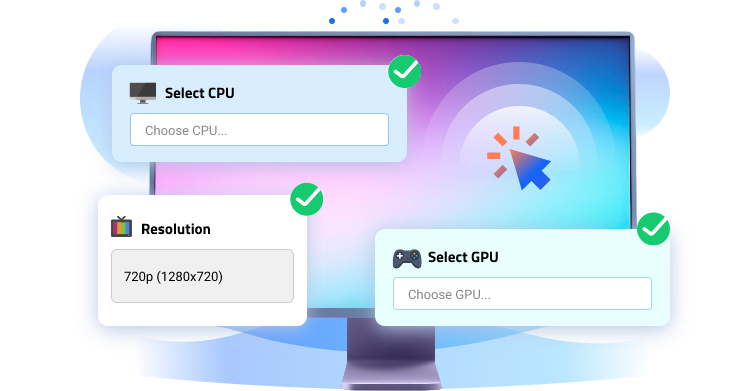
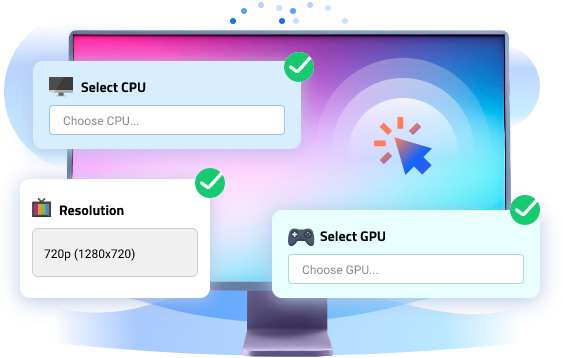
簡単操作
CPUやGPUを選択するだけでボトルネック率を自動計算。専門知識がなくても簡単にCPU・GPUの相性や性能バランスを確認できます。
高精度な結果
豊富なベンチマークデータや実際のハードウェア性能をもとに、CPU・GPUの組み合わせを高精度に分析します。ゲーム、動画編集、配信など用途ごとの性能バランスもわかりやすく確認できます。
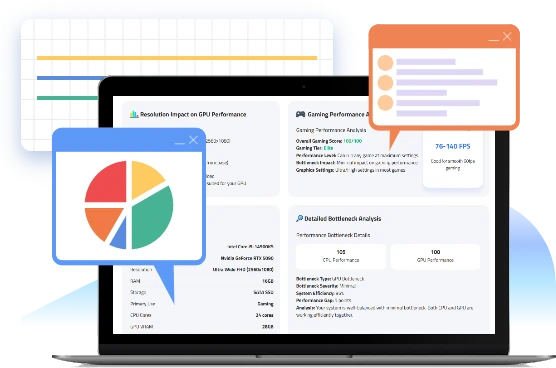
詳細分析
単にボトルネック率を表示するだけでなく、CPUとGPUのどちらが性能を制限しているかを詳しく分析。構成全体のバランスや改善ポイントもわかりやすく確認できます。
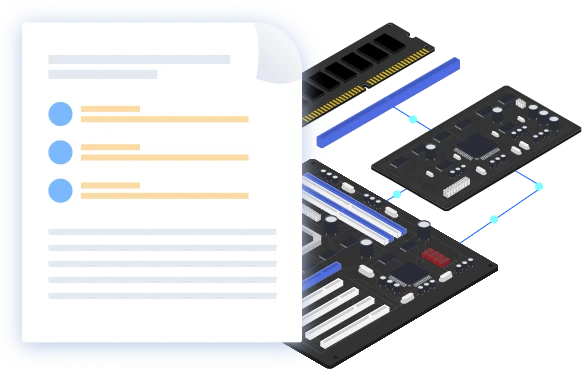
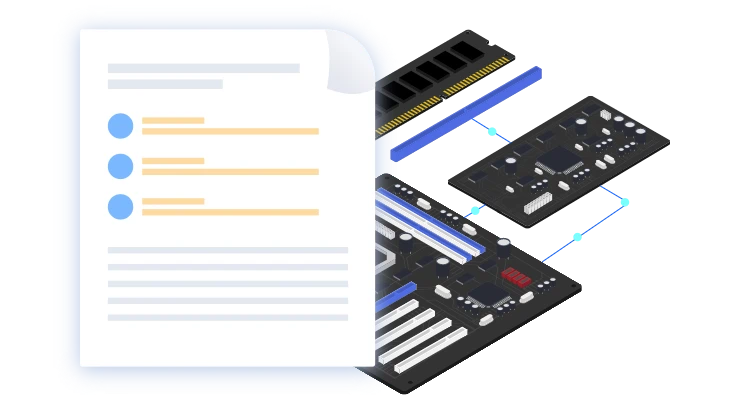
スマート提案
現在のCPU・GPU・メモリ・ストレージ構成をもとに、よりバランスの良い組み合わせを提案します。不要なアップグレードを避けながら、コストを抑えてPC性能を向上できます。
今すぐPCボトルネックを解消
CPU・GPUのボトルネックを分析し、PCのパフォーマンス改善に役立つ最適化ツールで快適な動作環境を実現します。ゲームや動画編集、日常利用まで幅広くサポートします。
無料ダウンロードPCボトルネック対策ガイド
ボトルネックを防ぐための実用的なヒント





ドライバー更新
最新のドライバーにはパフォーマンス向上や不具合修正が含まれていることが多くあります。GPU・チップセットなどのドライバーを最新状態に保つことで、ゲームや各種ソフトをより安定して利用できます。

グラフィック設定調整
ゲームでは解像度やシャドウ、アンチエイリアスなどの設定を調整することでGPU負荷を軽減できます。CPU・GPUの性能バランスに合わせて設定を最適化しましょう。

ハードウェアアップグレード
ボトルネックチェッカーの分析結果を参考に、性能不足となっているCPUやGPUを優先的にアップグレードしましょう。高価なパーツを選ぶよりも、性能バランスを重視した構成がおすすめです。
IObit ボトルネックチェッカーの活用シーン
ボトルネックチェッカーFAQ
PCのボトルネックとは?
PCのボトルネックとは、CPUやGPU、メモリ、ストレージなどの一部のパーツが他のパーツの性能に追いつかず、PC全体の性能を十分に発揮できない状態を指します。
ボトルネックの確認方法は?
最も簡単な方法はボトルネックチェッカーを利用することです。CPU・GPUの組み合わせや相性を入力するだけで、ボトルネック率や性能バランスをすぐに確認できます。
CPUボトルネックとGPUボトルネックの違いは?
CPUボトルネックはCPUの性能不足によりGPU性能を十分に活かせない状態です。一方、GPUボトルネックはGPU性能が不足しているため、CPUの処理能力を活かしきれない状態を指します。
なぜバランスが重要なのか?
CPUとGPUの性能バランスが取れていると、それぞれの性能を最大限に活用でき、ゲームや動画編集、配信などさまざまな用途で快適な動作が期待できます。
精度はどれくらい?
IObitのボトルネックチェッカーは豊富なベンチマークデータをもとに推定結果を表示します。実際の環境やソフトウェア構成によって差はありますが、PC構成を判断する目安として十分活用できます。
良いボトルネック率とは?
一般的にはボトルネック率が10%以下であれば、CPUとGPUの性能バランスが良好とされています。10〜20%程度であれば多くの用途で大きな問題なく使用できます。