


IObit 無料FPS計算機|PCゲームのFPSを測定・予測
CPU・GPU・RAM・解像度を選択するだけで、パソコンゲームのFPSを簡単に予測できます。PCスペック別の平均FPSや推奨グラフィック設定を確認できます。
CPU・GPU・ゲーム・設定を選択してください。


FPS計算ツールとは?
FPS計算ツールとは、CPU・GPU・RAMの構成からゲームプレイ時のFPS(フレームレート)を予測・確認できるオンラインサイトです。FPS計測やフレームレート確認を行いたいゲーマーや自作PCユーザーが、PCの構成を検討する際の参考として活用できます。

FPS予測
特定の解像度(1080p、1440p、4K)において、PCが達成できる平均FPSを予測・確認できます。
ハードウェアのバランス
FPS計算ツールを使用することで、CPUとGPUのバランスが適切か、あるいはどちらかのコンポーネントがボトルネックを引き起こしていないかを診断できます。

動作環境のチェック
「このゲーム動く?」といった単純な確認だけでなく、PCの構成に応じた具体的なFPSの数値を確認できます。
FPS計算ツールでFPSを調べる方法・測定手順

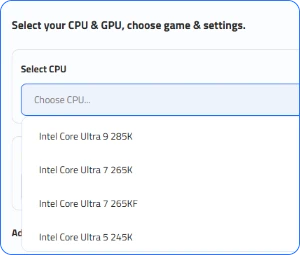
ステップ 1. CPU、GPU、RAMなどのPCスペックを選択します。
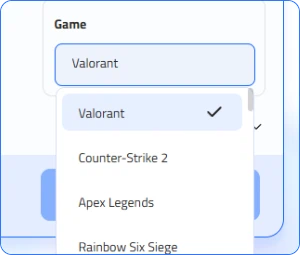
ステップ 2. FPSを確認したいゲームを選択します。
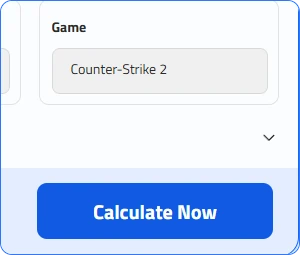
ステップ 3. 「今すぐFPSを計測」をクリックして、FPSの予測結果を確認します。
ハードウェアを今すぐ買い替えずに、ゲーム内のFPSを向上!
Driver Booster をダウンロードして、PCのパフォーマンスを即座に引き上げましょう。
ドライバーの不具合を迅速に検出・修復します。
特別なゲームブーストモードを有効にします。
システムエラーを解消します。
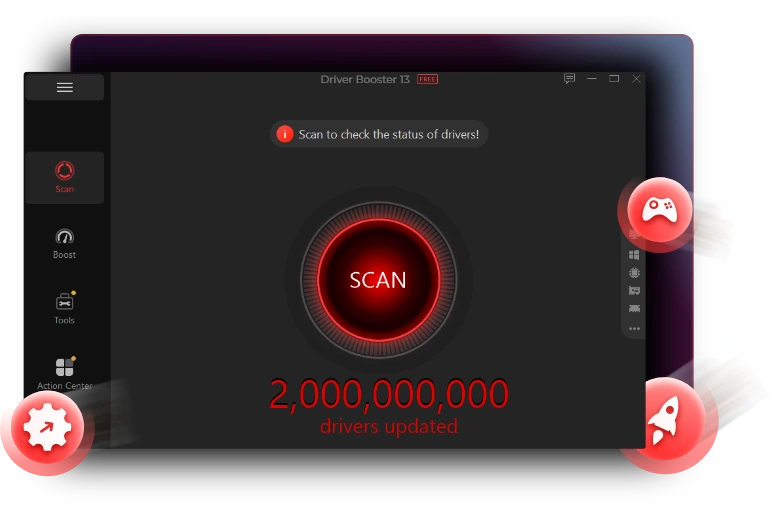
ハードウェアをアップグレードせずにFPSを向上させるには?
CPUやGPUなどのハードウェアをアップグレードするには、多くの費用と時間がかかります。そこでおすすめなのが、費用をかけずにPCのFPSを向上させることができる「IObit Driver Booster」です。古くなったり破損したりしたドライバーを自動的に更新するメンテナンスツールです。
Driver Booster を無料ダウンロード 定期購読FPSを瞬時に向上
グラフィックドライバー(GPU)を常に「Game Ready(ゲーム対応)」な状態に保つことで、ハードウェアの潜在能力を最大限に引き出します。これらのドライバーを最新の状態に維持することにより、新作タイトルでのフレームレートが大幅に向上し、古いソフトウェアバージョンで発生しがちな画面のバグやカクつき(スタッター)を解消できます。
Driver Booster を無料ダウンロード 定期購読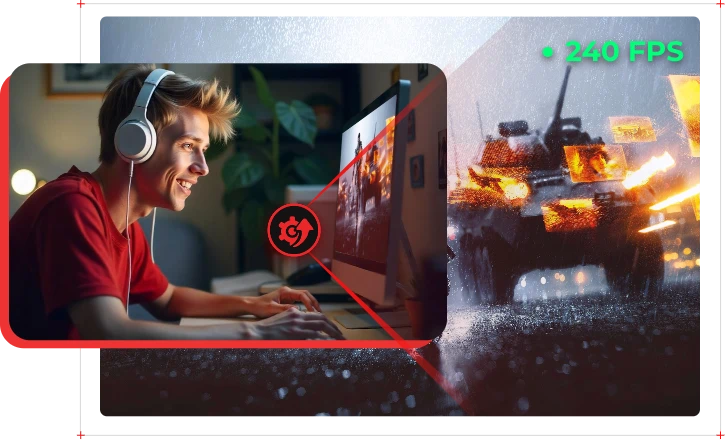
ゲームブーストモードに対応
この専用機能は、PCのリソースをゲームセッション向けに最適化します。ワンクリックでバックグラウンドプロセスを停止してRAMを解放し、CPUとメモリのパワーを100%ゲームに集中させることで、ラグのないスムーズなゲーム体験を保証します。
Driver Booster を無料ダウンロード 定期購読
ワンクリックですべてのドライバーを更新
膨大な認定ドライバーデータベースを内蔵しており、ワンクリックでドライバーの更新が可能です。手動で検索する手間を省き、ハードウェアとOSが完璧に連携できるようにします。IObit Driver Booster があれば、PCはあらゆるゲームにおいて常に最高のパフォーマンスを発揮できます。
Driver Booster を無料ダウンロード 定期購読
IObit FPS計算ツールと実際のFPSテストを比較
この無料のオンラインPC FPS計算ツールを使えば、手動でベンチマークを行う手間や時間を省くことができます。実際のPCを購入してテストする必要はありません。
手間
正確性
目的
コスト
IObit FPS計算ツール
即時;インストール不要
推定値(データベースの平均値に基づく)
購入前の計画 / シミュレーション
無料
手動ベンチマーク
多い;ハードウェアを所有する必要あり
お使いの特定の構成に対して100%正確
既存のパフォーマンスのトラブルシューティング
ハードウェア / ソフトウェアの費用
ゲーム内で実際のFPSを測定・確認する方法は?
パソコンでFPSを表示する方法
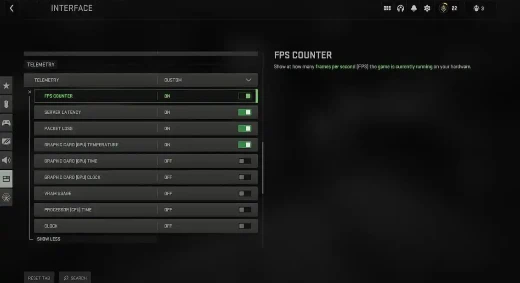
最近のゲームの多くには、FPSカウンターが標準搭載されています。「設定」>「ビデオ」または「グラフィック」メニューから、「FPSを表示」、「パフォーマンス統計を表示」、「テレメトリ」などの項目を探して有効にします。パソコンでFPSを表示すれば、ゲーム中のフレームレートをリアルタイムで確認できます。
ゲームプラットフォームのFPS表示
ゲームランチャーやGPUのオーバーレイ機能を利用して、FPSを表示できます。
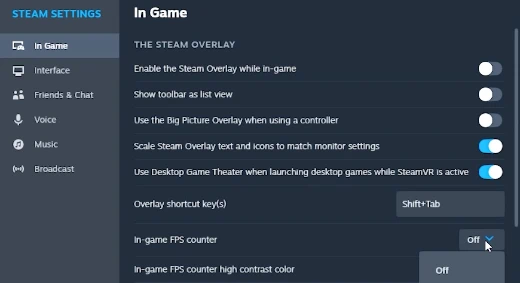
Steam:「設定」>「ゲーム中」>「ゲーム中のFPS表示」を有効化。
Ubisoft/EA:ゲーム内オーバーレイ設定からFPS表示を有効化。
NVIDIA/AMD:NVIDIAは「Alt+R」、AMDは「Ctrl+Shift+O」で表示できます。
FPSチェッカー・計測ソフトを使う
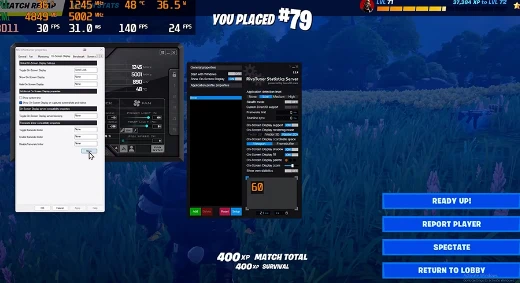
より詳しくFPSを測定・確認したい場合は、FPS計測サイトや「MSI Afterburner」(RivaTunerとセット)のような専用ソフトを利用できます。これらは高度なカスタマイズが可能な画面表示(OSD)に対応しており、FPSだけでなく、CPUやGPUの温度、使用率(%)などもリアルタイムで画面上に表示できます。
その他のゲーミング必須ツール
ゲームをさらに快適にするために欠かせない、その他の無料オンラインツールをご紹介します。

ボトルネックチェッカー
IObit ボトルネックチェッカーツールを使用してCPUとGPUの組み合わせを分析し、一方のコンポーネントがもう一方のパフォーマンスを制限していないかを確認しましょう。パーセンテージによるスコアを表示し、ゲーミングPCの構成最適化をサポートします。
今すぐ無料で試す
Can You Run It?
IObit Can You Run It ツールを使えば、特定のゲームを検索して、公式のシステム要件とお使いのPCのハードウェアを瞬時に比較し、そのゲームがパソコンでスムーズに動作するかどうかを判定できます。
今すぐ無料で試す
PC性能診断
IObit PC性能診断ツールは、お使いのコンピューターのハードウェア性能を包括的にベンチマーク測定し、システムに数値による評価(スコア)を与えます。現在の基準と比べてどの程度の位置にいるのか、どこをアップグレードすべきかを把握するのに役立ちます。
今すぐ無料で試すFPS計算ツールに関するよくある質問
FPS計算ツールはどのようにFPSを予測しますか?
お使いのハードウェアの純粋な処理能力を、実際のベンチマークテストのデータベースと数学的アルゴリズムを用いて比較・分析し、特定のゲームでPCが1秒間に何フレーム出力できるかを推定します。
ゲーム用FPS計算ツールはどのようなデータを使用しますか?
当計算ツールは、主に以下の3つのデータカテゴリを分析します:
ハードウェア仕様:CPUのモデル、GPUのモデル、およびRAMの容量と速度。
ゲームのシステム要件:プレイしたいゲームのグラフィックエンジンの要求仕様や最適化のレベル。
ディスプレイ設定:選択した画面解像度(例:1080p、1440p)およびグラフィック品質のプリセット(例:低、ウルトラ)。
FPS計算結果と実際のFPSが異なるのはなぜですか?
計算ツールは、余計なものが何も入っていない「クリーンな」システムをベースに推定値を出しています。バックグラウンドアプリ(ChromeやDiscordなど)の起動、パーツの温度上昇(サーマルスロットリング)、最適化されていないゲームの修正パッチといった現実的な要因により、実際のFPSが予測値を下回ることがあります。
FPSは高ければ高いほど常に良いのでしょうか?
一般而言,FPSが高いほど滑らかな表示や操作性につながります。ただし、モニターのリフレッシュレートやゲームの種類によって、必要なFPSは異なります(例:60Hzのモニターで200 FPSを出している場合)。その余分なフレームは画面に表示されず、G-SyncやFreeSyncなどの技術を使用しない限り、「スクリーンティアリング(画面の引き裂き現象)」を引き起こす原因になることがあります。
ゲームFPS計算ツールはボトルネックがあるかどうか教えてくれますか?
このFPS計算機では、CPUとGPUの性能バランスを分析し、CPUボトルネックやGPUボトルネックの可能性を確認できます。例えば、CPUの使用率が100%に達している一方でGPUが40%でアイドル状態になっている場合、ツールは「CPUのボトルネック」を検出します。これは、より高速なプロセッサに交換することでフレームレートが大幅に向上することを意味します。