ドライバーを常に最新の状態に保つ

ドライバーを自動スキャンし、最新版へ更新
Game Readyドライバーを更新し、ゲーム性能を最大化
一般的なハードウェア問題を検出・修復
システム性能を最大30%向上し、より高速でスムーズな動作を実現

GeForceドライバが更新できない原因を解説。インストール失敗やフリーズの対処法、確実に更新する方法まで紹介。



Step1. 原因を確認する:更新できない原因(旧ドライバ残留・エラー・互換性など)を把握します。
Step2. GeForce Experienceを再確認する:アプリの再起動、ログイン状態、ネット接続をチェックします。
Step3. クリーンインストールを実行する:既存ドライバを削除し、競合を解消してから再インストールします。
Step4. 手動または別方法で更新する:公式サイトからのダウンロードや、別の方法で更新を試します。
Step5. ツールで自動更新する(安定重視):自動検出ツールを使って、安全にドライバを更新します。
GeForceドライバが更新できないときは、
「更新方法の問題」ではなく「環境や状態の問題」であることがほとんどです。
よくあるケース:
·更新が途中で止まる
·インストールに失敗する
·画面がフリーズする
·更新ボタンを押しても進まない
このような場合は、原因ごとに対処すれば解決できます。
まずは原因を整理すると、対処が明確になります。
よくある原因はこの3つです:
① 旧ドライバが正しく削除されていない
過去のドライバが残っていると、新しいドライバと競合します。
② ダウンロードやインストールの途中エラー
通信不安定やファイル破損により、正常に更新できないことがあります。
③ Windowsとの互換性や設定の問題
特にWindows11では、更新がうまくいかないケースも報告されています。
「更新できない」という問題の多くは、
このどれかに当てはまります。
GeForce Experienceで更新できない場合は、まず基本を確認します。
チェックすべきポイント:
·アプリを再起動する
·NVIDIAアカウントにログインし直す
·ネット接続が安定しているか確認
ここで改善しない場合は、
別の方法で更新する必要があります。
更新中に止まる·エラーが出る場合は、
以下の原因が考えられます。
·ドライバの競合
·PCの処理負荷が高い
·インストールデータの不具合
特に多いのが:
「古いドライバが残ったまま更新している状態」
この場合、通常の更新では解決しません。
更新を成功させるには、「状況に合った方法」を選ぶことが重要です。
もっとも簡単な方法です。
·自動で最適なドライバを選択
·操作がシンプル
ただし、不具合環境では失敗することがあります。
NVIDIA公式サイトから直接ダウンロードしてインストールします。
自分で選ぶ必要があるため、
慣れている人向けの方法です。
更新が失敗する場合は、クリーンインストールが有効です。
·既存ドライバを完全削除
·新しいドライバを再インストール
競合や不具合をリセットできます。
手動操作に不安がある場合や、確実に更新したい場合は、
専用ツールを使う方法が現実的です。
·環境に合ったドライバを自動検出
·古いドライバの残留も整理
·更新エラーを回避しやすい
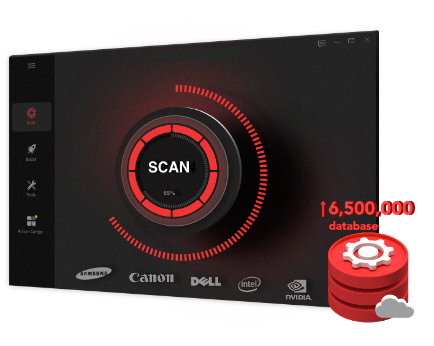
例えば、IObit Driver Boosterを使えば、
GeForceドライバを自動で検出し、安定して更新できます。
ドライバがインストールできない場合は、
以下の手順を試してください。
·既存ドライバを削除してから再インストール
·セーフモードで実行する
·クリーンインストールを選択する
「インストールできない」問題は、
ほとんどが環境リセットで解決します。
ドライバー更新には明確なメリットがあります。
·ゲームのパフォーマンス向上
·不具合の修正
·最新タイトルへの対応
特にゲーム用途では、
更新の有無で体感差が出ることもあります。
GeForceドライバが更新できない場合は、
やみくもに再試行するのではなく、原因を確認することが重要です。
·更新できない→環境の問題
·フリーズ→ドライバ競合
·インストール失敗→データや設定
原因に合わせて対処すれば、ほとんどの問題は解決できます。
 よくある質問
Windows Installerフォルダは削除していい?フォルダが肥大化する原因やCドライブの容量を安全に減らす方法を解説。
Windows 11で破損したファイルの修復を行い、システムの安定性を向上させる方法とは?本ガイドでは、PC上の破損ファイルを修復する最も効果的な手順を詳しく解説します。
Windows Defenderを削除できますか?Windows Defenderを一時的な無効化や完全に無効化する方法には?ここで疑問を解消し、最適な対処法を見つけましょう。
