PCを最適な状態に保つオールインワンソリューション

クリーンアップ:4,200億件の痕跡を削除、85EBのジャンクファイルをクリーンアップ
保護:8,000万件の不正アクセスをブロック、2,000万件の不具合を修正
高速化:起動待ち時間を累計600万時間削減、Turbo BoostでPCを高速化
最適化:AIモードでPCを自動クリーンアップ&自動ケア

タスクマネージャーでディスク使用率が100%になる原因と対処法を解説。Windows 10・11での確認方法や、改善しない場合の対処法も紹介します。



100%と表示されても、すぐにストレージの故障とは限りません。
まずはタスクマネージャーでディスクに負荷をかけているプロセスを確認しましょう。
改善しない場合は、ソフトウェアの影響やストレージのエラーを調べることが大切です。
タスクマネージャーでディスク使用率が100%になり、パソコンの動作が重くなることがあります。原因は、Windows Updateなどのバックグラウンド処理やアプリの負荷、ストレージの不具合などさまざまです。
ディスク使用率が100%でも、すぐにハードディスクの故障と判断する必要はありません。まずはディスクへのアクセスが多いプロセスを確認し、原因に合った対処法を試しましょう。
パソコンのタスクマネージャーでディスク使用率が100%と表示されるのは、ストレージが読み書きの処理で忙しい状態です。処理が集中すると、アプリの起動やファイルの読み込みに時間がかかり、パソコンが反応しにくくなることがあります。
これは、ディスクの空き容量がなくなったという意味ではありません。空き容量が十分にあっても、読み書きの要求が集中すれば、ディスク使用率が100パーセントになる場合があります。PCのディスク使用率が100%になったときも、容量不足と決めつけず、まずは使用状況を確認しましょう。
Windows 10でもWindows 11でも、最初にタスクマネージャーでディスクへのアクセス状況を確認するのが基本です。
Windows Updateのダウンロードやインストール、検索用インデックスの作成、クラウドストレージの同期などによって、ディスクへのアクセスが集中することがあります。
タスクマネージャーでディスク使用率が100%になり、Windows Updateが動作している場合は、更新処理が進行中か確認しましょう。処理中であれば、完了後に使用率が下がるかを確認します。更新が終わっても高い状態が続くなら、ほかのプロセスも調べてください。
アプリの不具合や、バックグラウンドで動作する常駐ソフトが原因になる場合もあります。特定のアプリを起動したときや、パソコンの起動直後に使用率が上がるなら、そのアプリやスタートアップ項目の影響が考えられます。
タスクマネージャーのディスク使用率が100%になる原因を調べる際は、数値だけでなく、どのプロセスがディスクにアクセスしているかを確認しましょう。タスクマネージャーでディスク使用率が100%になってパソコンが重い場合も、負荷の高いプロセスを特定することが原因の切り分けにつながります。
HDDはSSDに比べて読み書きに時間がかかるため、複数の処理が重なると負荷が高くなることがあります。HDDのディスク使用率が100%になる原因は、処理の集中だけでなく、ドライブの状態やエラーにある可能性もあります。
一方、SSDのディスク使用率が100%になることもあります。ハードディスクの使用率が100%と表示されても、それだけで故障とは断定できません。エラーの有無や動作状況も確認しましょう。
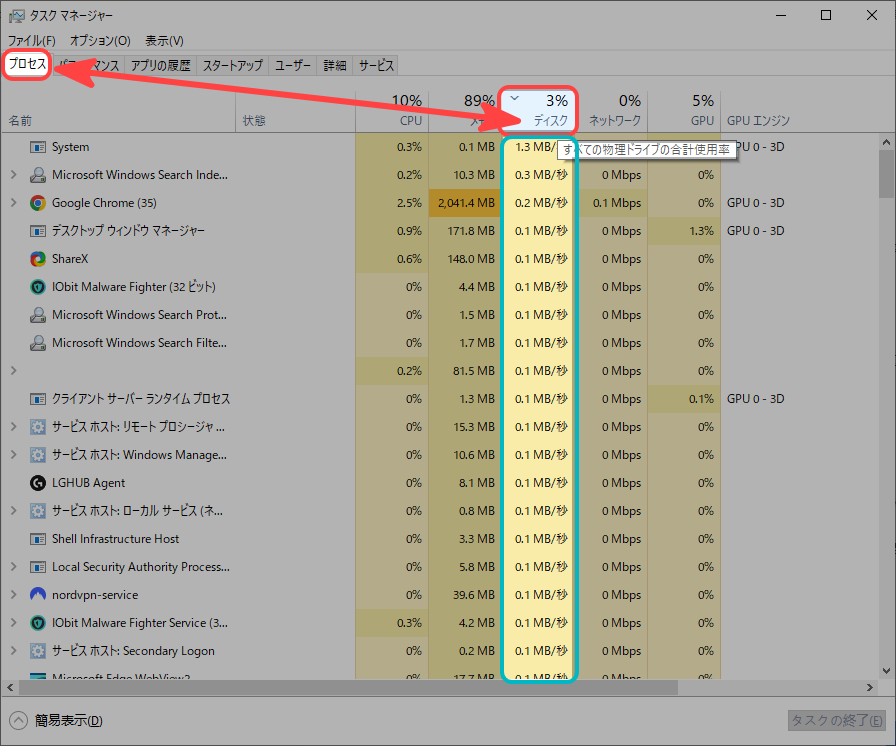
`Ctrl + Shift + Esc` キーを押してタスクマネージャーを開きます。
「プロセス」タブを選択し、「ディスク」列をクリックして、ディスクへのアクセスが多い順に並べ替えます。
上位に表示されたアプリやプロセスを確認します。
「ディスク」列は、各プロセスのディスク読み書きの状況を示します。ここで確認できる数値は、ディスク全体の使用率とは異なります。負荷の高いプロセスが見つかったら、アプリの動作や使用状況を確認してください。
特定のアプリが原因と考えられる場合は、作業内容を保存してから、そのアプリを終了・再起動して変化を確認します。Windowsのシステムプロセスなど、役割が分からないものは無理に終了しないでください。
一時的な不具合や処理の集中であれば、再起動によって改善することがあります。作業中のファイルを保存し、パソコンを再起動してから、ディスク使用率と動作を確認してください。
再起動後に正常に戻った場合でも、同じ症状が繰り返されるなら、特定のアプリやバックグラウンド処理が関係していないか調べましょう。
「設定」からWindows Updateを開き、更新プログラムのダウンロードやインストールが進行中か確認します。処理中の場合は、完了後にディスク使用率が下がるかを見てください。
更新が終わっても高い使用率が続く場合は、タスクマネージャーに戻り、負荷の高いプロセスをもう一度確認します。
パソコンの起動直後にディスク使用率が上がる場合は、スタートアップアプリや常駐ソフトが影響している可能性があります。
タスクマネージャーの「スタートアップ アプリ」から、不要なアプリを確認しましょう。用途が分からないものや、セキュリティ関連のソフトは安易に無効化しないでください。
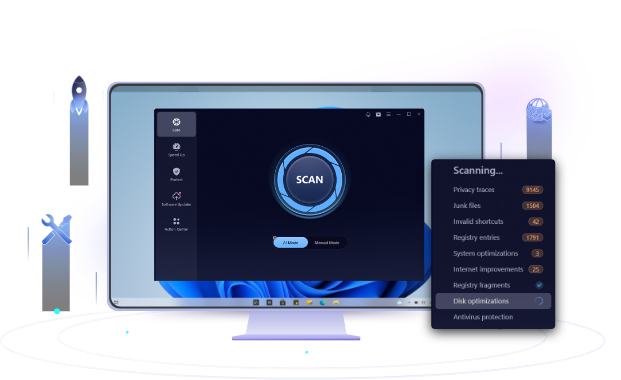
不要なファイルの整理や起動項目の見直しを行いたい場合は、Advanced SystemCareを活用する方法もあります。
ただし、ストレージの故障や特定のプロセスによる異常な負荷が原因の場合は、それぞれの問題に応じた対応が必要です。
Windowsが最新の状態か確認し、更新が保留になっている場合は、必要に応じて適用します。また、エクスプローラーでドライブの空き容量も確認してください。空き容量が少ない場合は、不要なファイルを整理すると改善につながることがあります。
タスクマネージャーの「パフォーマンス」では、ディスクのアクティブな時間や読み書きの状況を確認できます。HDDのアクティブな時間が100%と表示されても、それだけで故障とは断定できません。使用率が高い状態が続く場合や、読み書きエラーが発生している場合は、ストレージの状態も別途確認しましょう。
通常起動ではディスク使用率が高いのに、セーフモードでは症状が出ない場合、追加でインストールしたアプリや常駐ソフトが影響している可能性があります。最近インストールしたソフトや、設定を変更した項目を見直してください。
セーフモードでも高い使用率が続く場合は、それだけでハードウェアの故障とは判断できません。システムの状態やストレージのエラーなど、ほかの原因も確認する必要があります。
Windows 10でディスク使用率が100%のまま改善しない場合や、Windows 11でディスク使用率が100%になる症状が続く場合は、ストレージの健康状態や読み書きエラーも確認しましょう。ディスク使用率が100%のまま直らないときも、数値だけで原因を決めつけず、ほかの症状と合わせて判断することが大切です。
異音、頻繁なフリーズ、ファイルの読み込みエラーなどが同時に発生している場合は、重要なデータを先にバックアップしてください。原因を特定できない場合やエラーが繰り返される場合は、パソコンメーカーや修理窓口への相談も検討しましょう。
 よくある質問
Windows Installerフォルダは削除していい?フォルダが肥大化する原因やCドライブの容量を安全に減らす方法を解説。
グラボが認識しない原因と対処法を解説。画面は映る、ファンは回る、Windows 11で認識されない場合の確認方法や、ドライバー・BIOSのチェックポイントを紹介します。
Windows 11/10でディスクをデフラグするには?本記事では、ディスクの最適化を行う方法を3ステップでわかりやすく解説します。パソコンの動作を改善したい方はぜひ参考にしてください。
