

「画像を編集したいけど、Photoshopは難しそう…」
「画像を編集したいけれど、どのソフトを選べばいいかわからない」
そんな悩みを抱えていませんか?
本記事ではPCで使える無料画像編集ソフトを厳選して紹介します。
初心者でも使いやすいAI対応ツールから本格的な編集ソフトまで、それぞれの特徴を比較しながら、自分に合った画像編集ソフトを見つけましょう。
自分に合った画像編集ソフトの選び方
画像編集ソフトを選ぶ際は、まず自分に合ったものを見極めることが大切です。
利用環境や料金、操作性などはソフトによって異なるため、事前に比較しておくことで、自分の用途に合ったものを選びやすくなります。
以下では、選ぶ際にチェックしたいポイントを紹介します。
ブラウザ型 vs インストール型
ブラウザで手軽に使いたいならオンラインツール、通信環境を気にせず編集したい場合やプライバシーを重視するならPCソフトがおすすめです。
無料で利用できる範囲
無料版でも十分使えるソフトもあれば、透かしや回数制限があるものもあります。必要な機能が無料で使えるか事前に確認しましょう。
操作のわかりやすさ
画像編集が初めてなら、複雑な操作が不要で直感的に使えるソフトを選びましょう。AIで自動編集できるツールなら、専門知識がなくても高品質な画像を簡単に作成できます。
日本語対応・PCスペック要件
日本語UIは操作ミスを防ぎます。またGIMPやKritaなどの高機能ソフトはメモリを多く使うため、PCスペックとの相性も事前に確認しておきましょう。
初心者でも簡単に使いこなせるAI画像編集ソフト5選
AIを活用した画像編集ソフトは、専門知識がなくてもクリック一つでプロ品質の仕上がりを実現できるのが最大の魅力です。ここではWindows 10/11でも使いやすく、機能性に優れた無料画像編集ソフトを5つ紹介します。
AI画像編集ソフトの比較表
AI画像編集ソフトはそれぞれ得意分野が異なります。料金やAI機能、使いやすさを比較すると、自分に合ったツールを選びやすくなります。
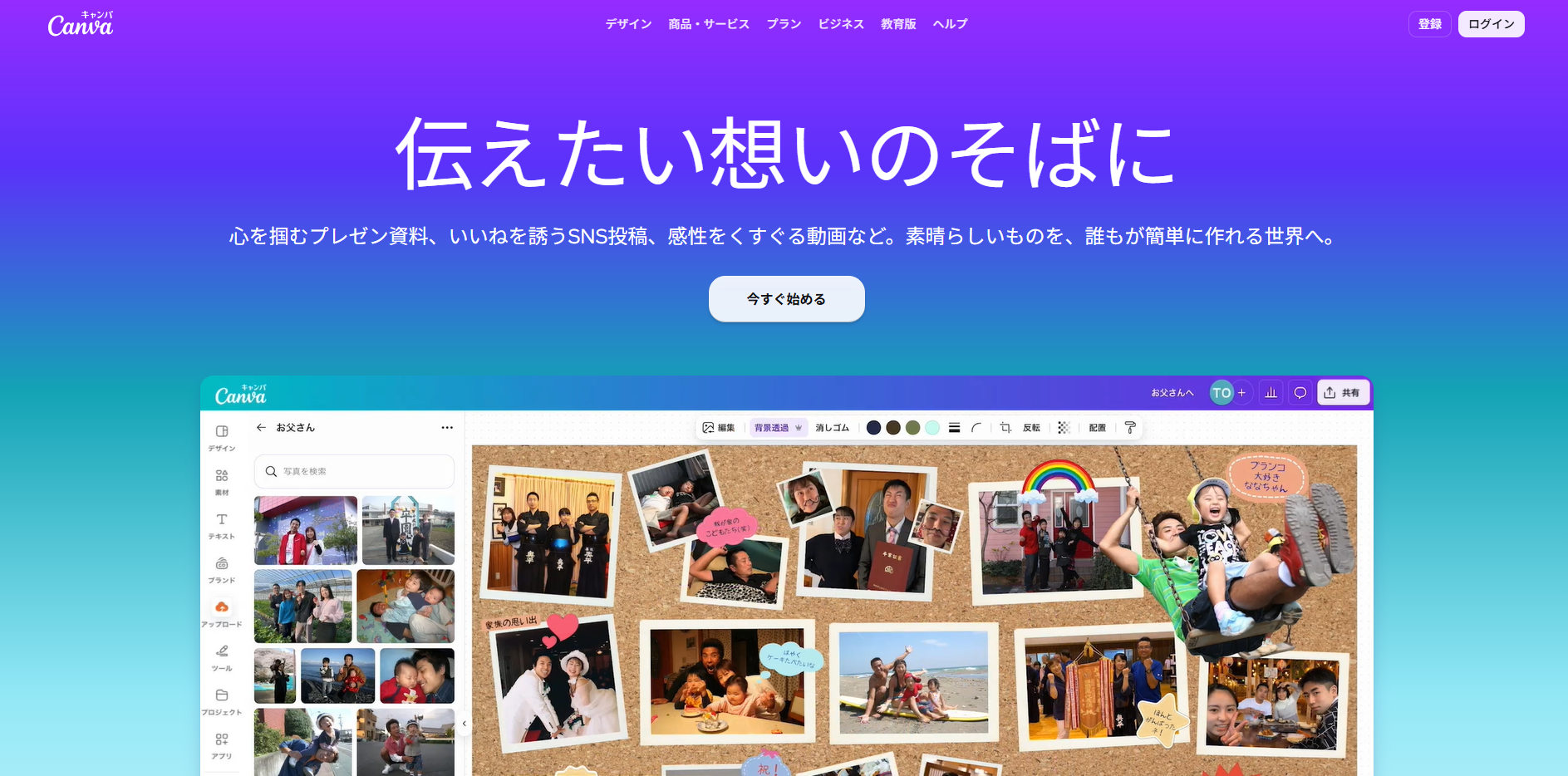
Canva
Canvaはデザイン作成ツールとして有名ですが、近年はAI画像編集機能も充実しています。背景除去やAI生成、画像補正などを直感的に利用でき、SNS画像やプレゼン資料の作成にも最適です。
メリット
直感的なドラッグ&ドロップ操作
豊富なテンプレート
AI背景削除・画像生成に対応
日本語UIが充実
デメリット
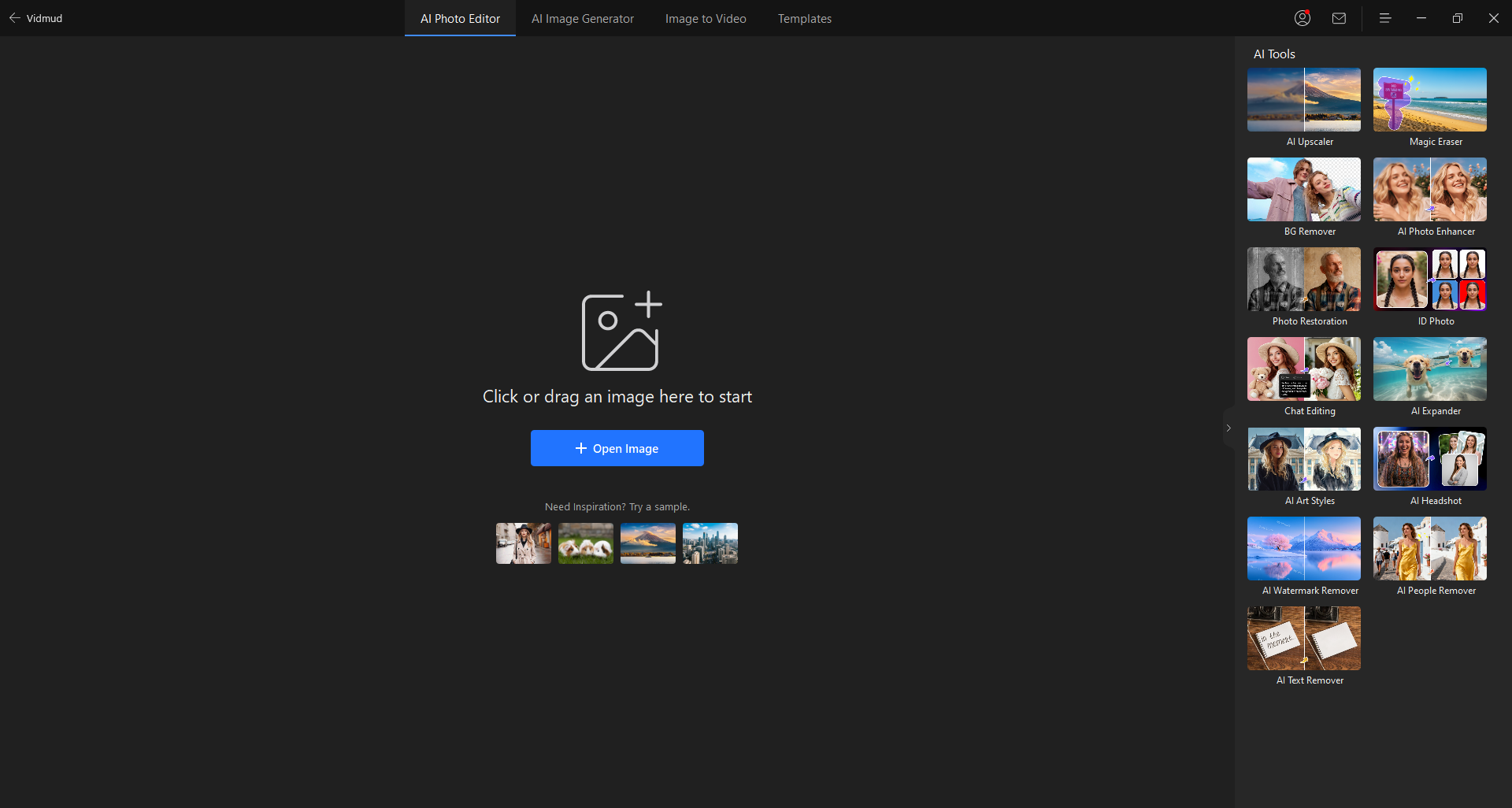
Vidmud
VidmudはAI画像編集フリーソフトで、不要物の削除、背景変更、画像拡張、高画質化などをシンプルな操作で行えます。
PC版はローカル環境で処理されるため、パソコンで写真編集を行う際も、作品やデータがサーバーに送信・保存されることが一切ありません。プライバシーを重視するユーザーに最適な選択肢です。
さらに、ブラウザから利用できる完全無料オンライン版のAI画像編集ツールも用意されているため、インストール前に気軽に機能を体験することも可能です。
メリット
ローカル処理でプライバシー安全
完全無料で全機能が使える
高精度AIによる画像修復
オフライン動作に対応
初心者でもすぐに使いこなせる
複数の画像を同時に処理可能
デメリット
無料オンライン版は利用回数に制限あり
高解像度処理はやや時間がかかる場合あり
一部機能はPC版のみ対応
Vidmudで画像を編集する方法
Step1.Vidmudをダウンロードして起動します。
Step2.編集したい画像を読み込みます。JPEG・PNG・WebPなど主要フォーマットに対応しています。
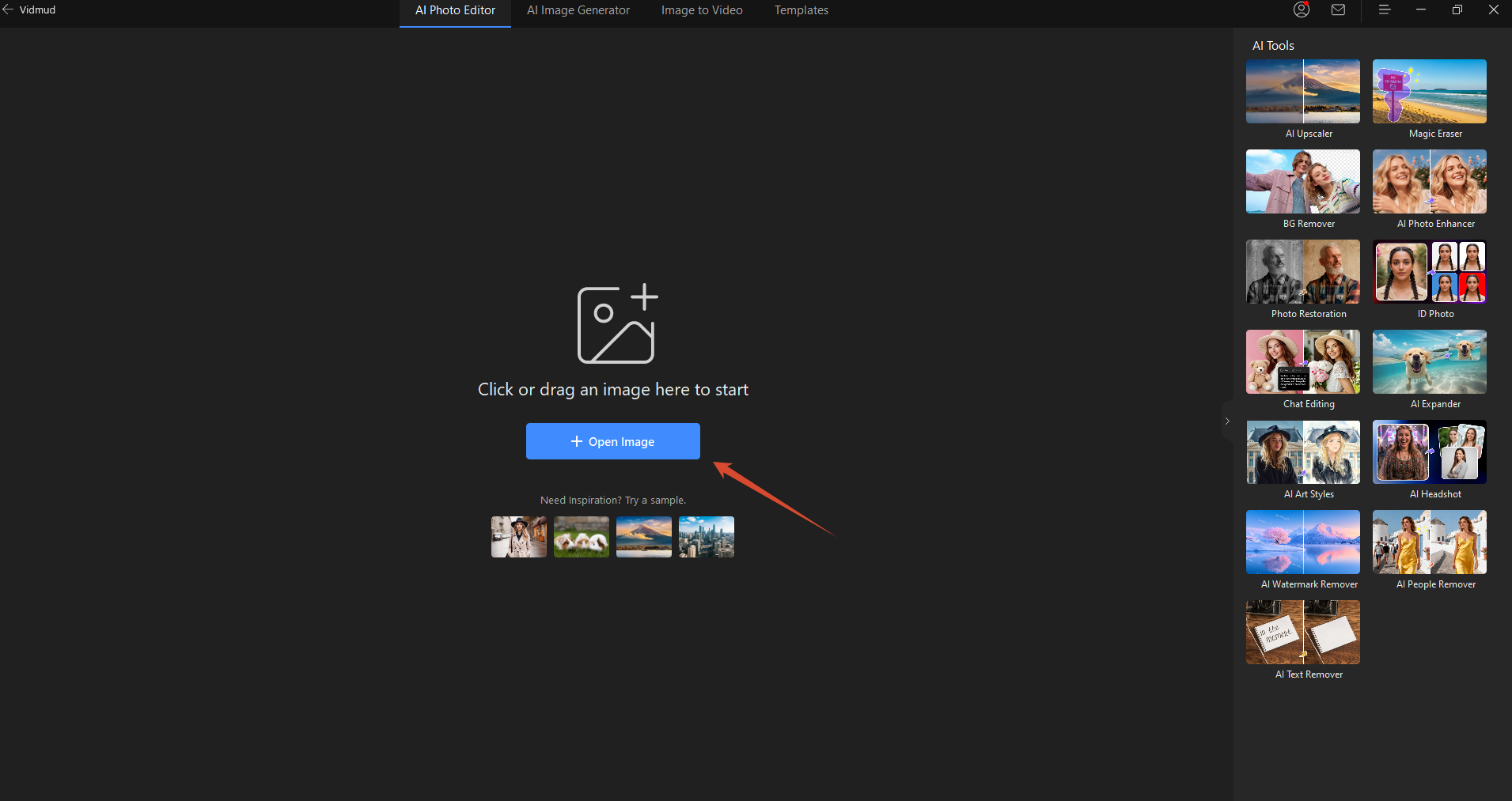
Step3.画像の状況に応じてAI画像編集ツールを選択できます。
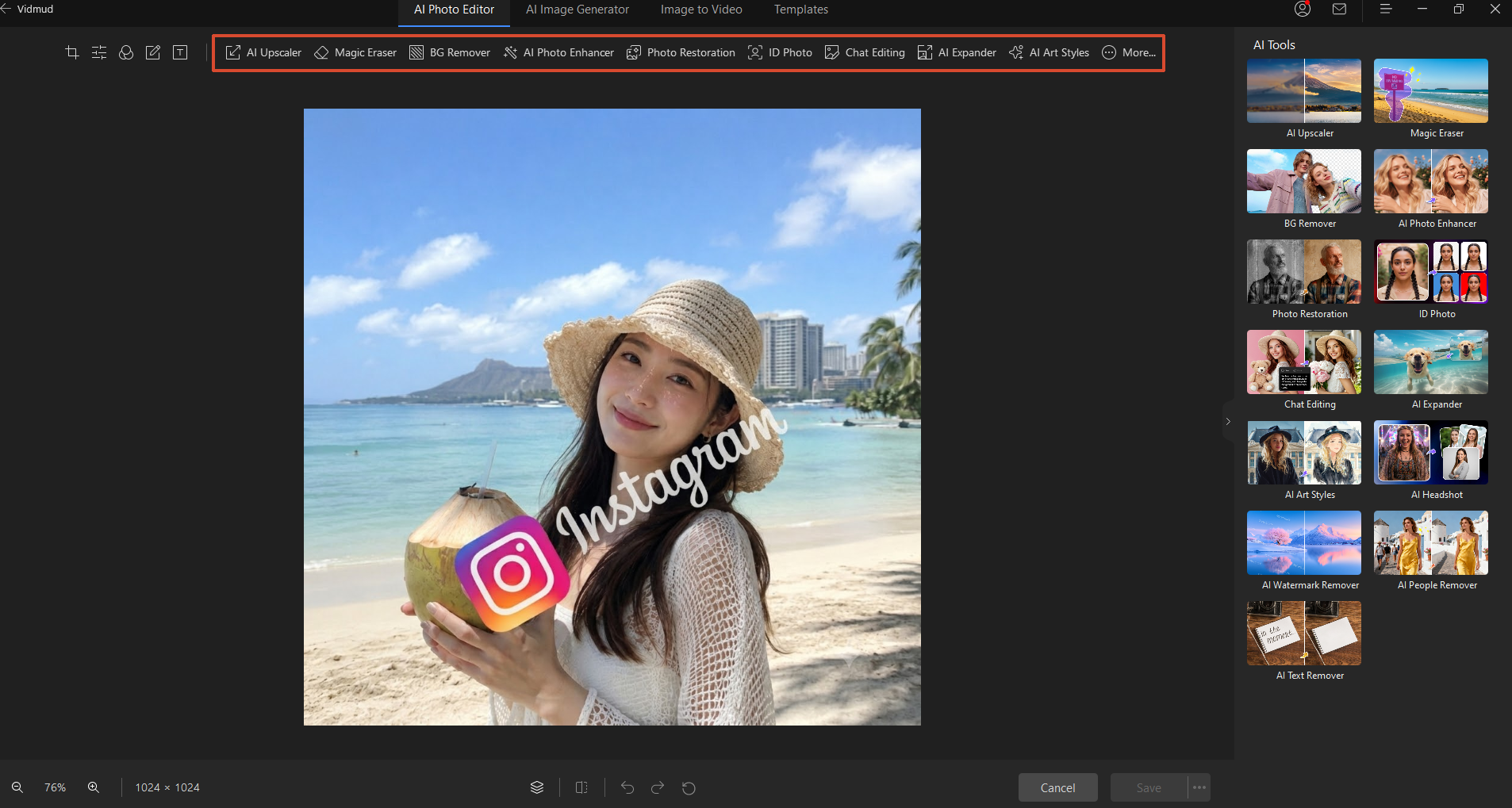
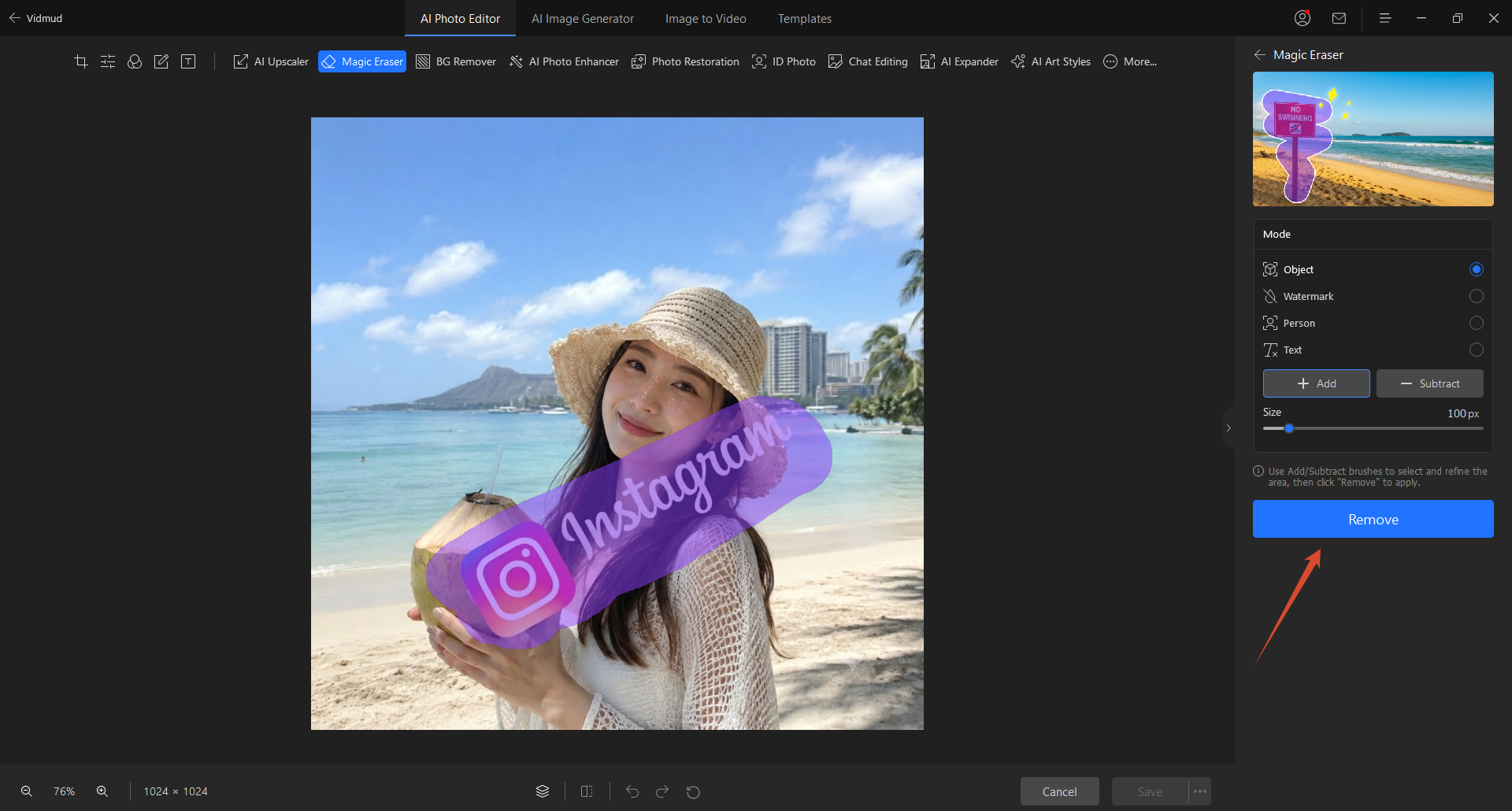
Step4.ここでは画像の状況に応じて、マジック消しゴムを選択して編集を行います。消去したい部分を選択し、ボタンをクリックするだけで、ウォーターマークを自然に削除し、その下に隠れていた部分を自動で補完できます。
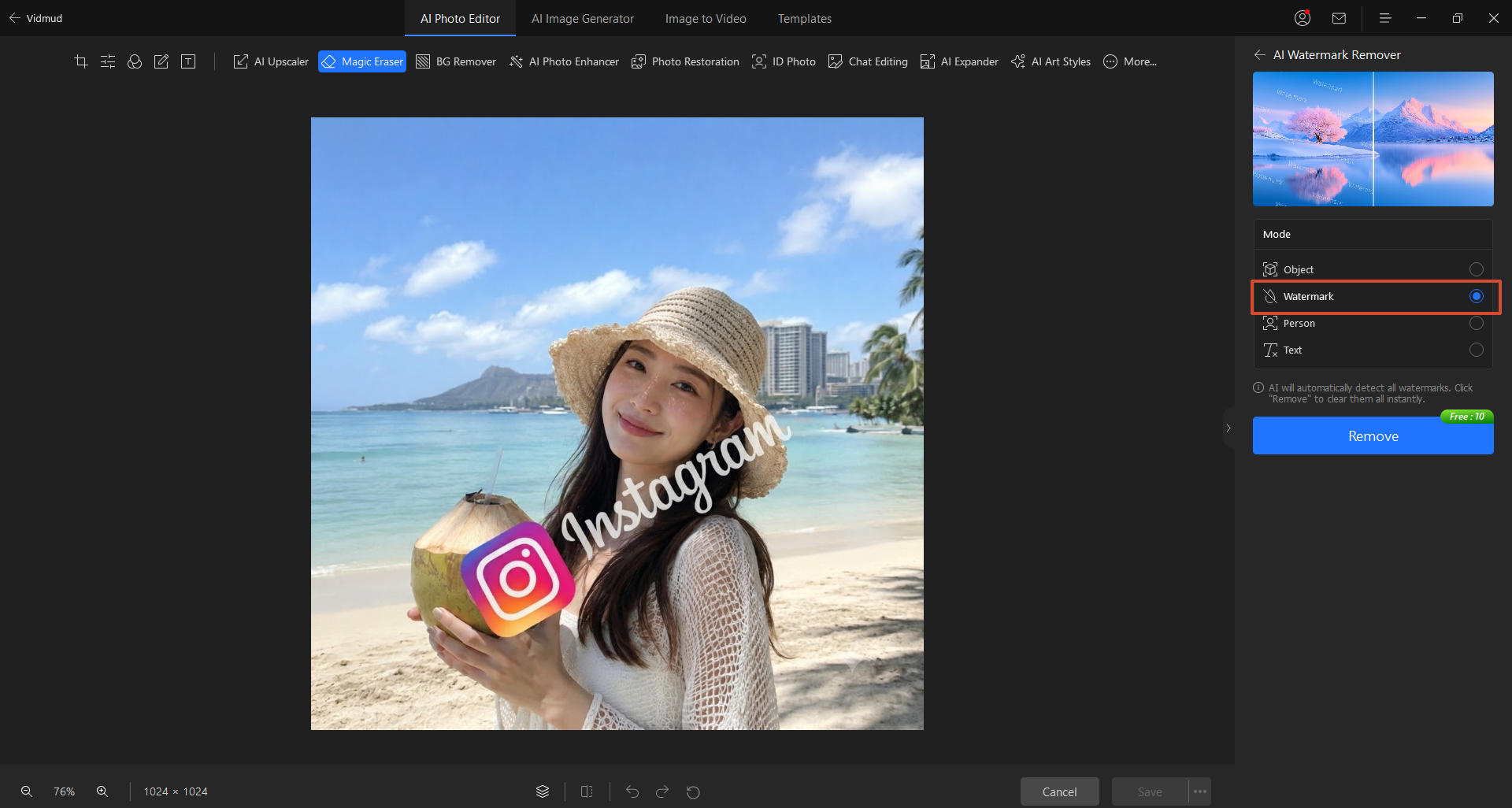
ウォーターマーク削除オプションを直接選択することもでき、AIが自動的にウォーターマークを検出して消去します。
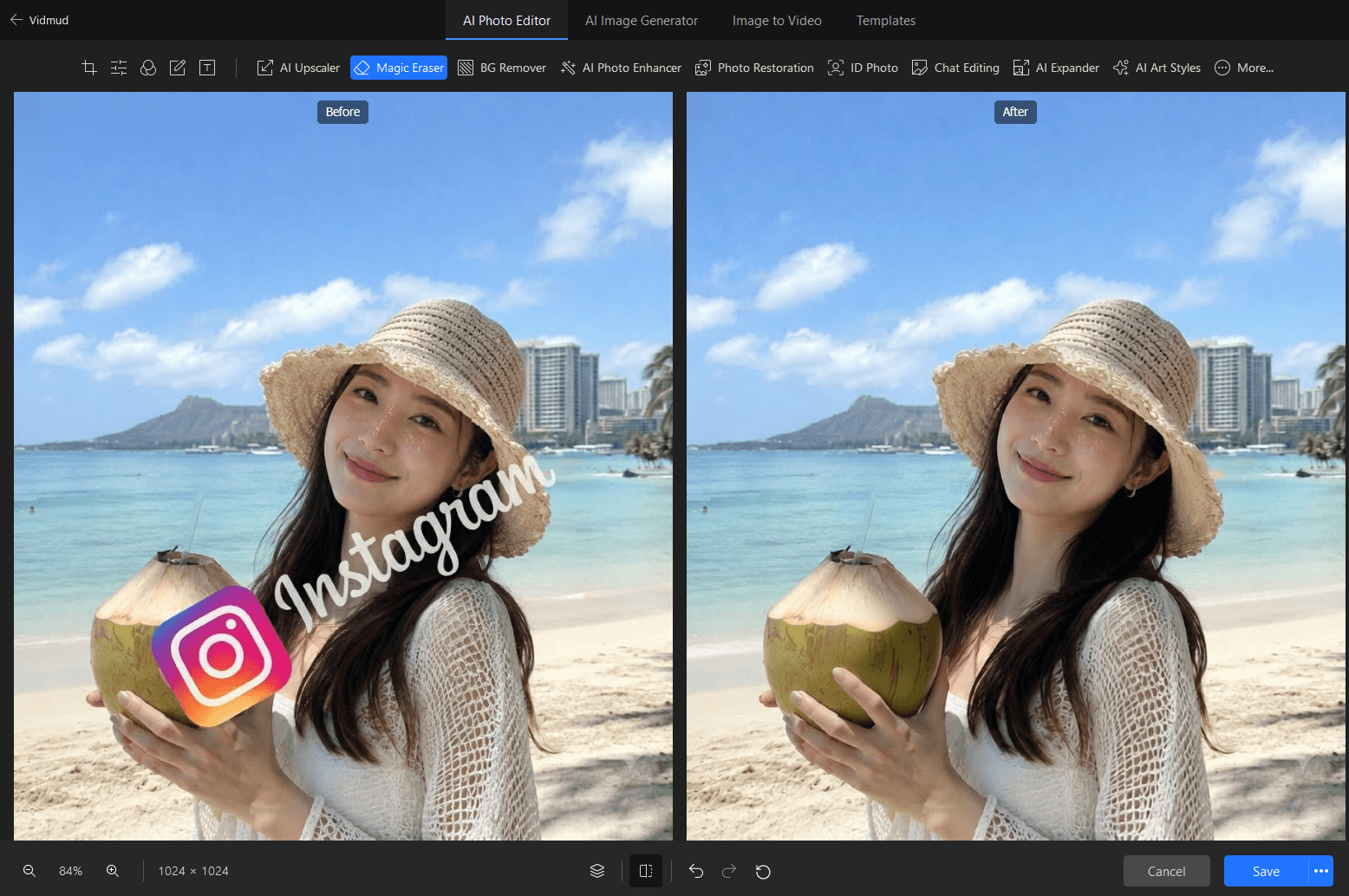
編集が完了した画像は、無料でダウンロードできます。
Adobe Express
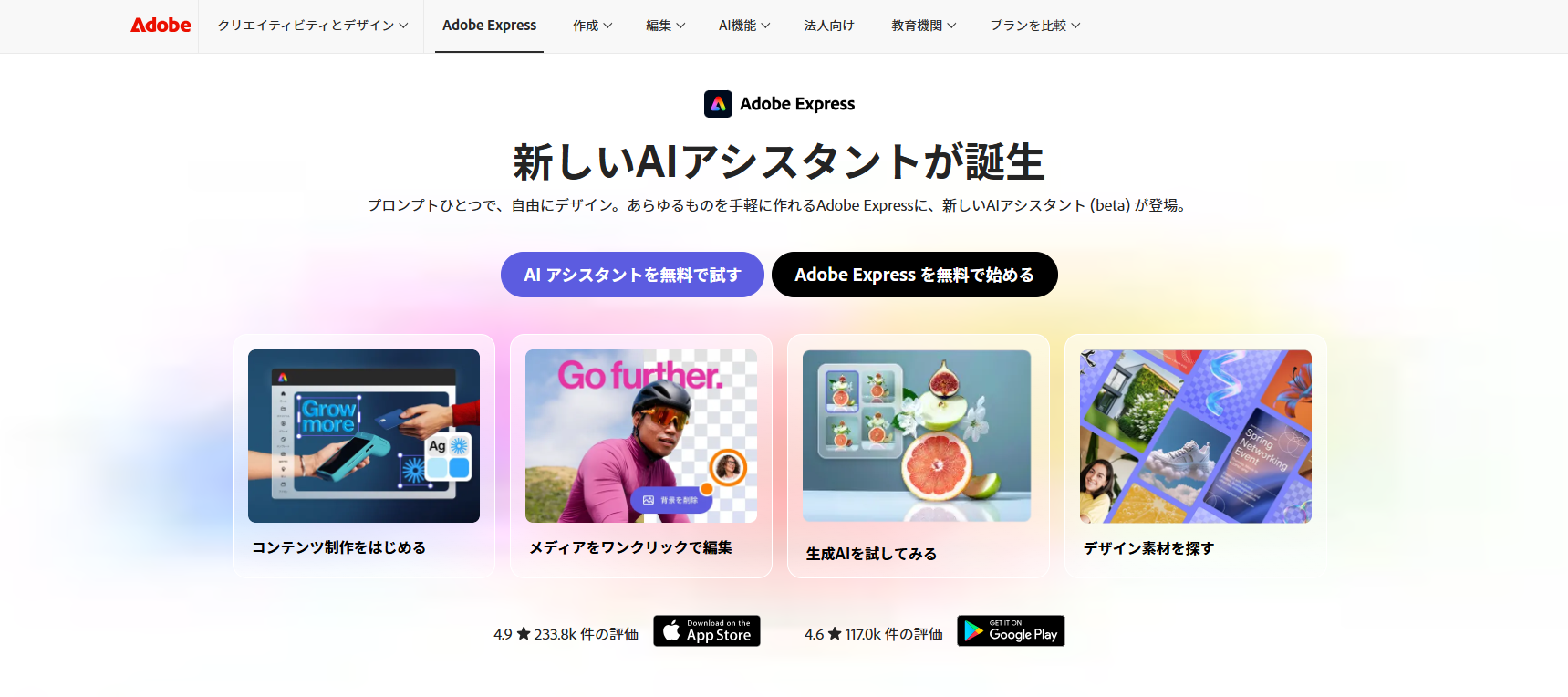
パソコンで画像編集を始めたい方におすすめなのがAdobe Expressです。Adobe製品の手軽な入門版として位置づけられ、Fireflyを活用したAI画像生成・背景削除に対応。Photoshopほどの複雑な操作なしで、バナー・チラシ・SNS素材をスピーディに作成できます。
メリット
Adobe Fireflyによる高精度AI生成
豊富なテンプレートとフォント
Adobeアカウントで他製品と連携
デメリット
Pixlr
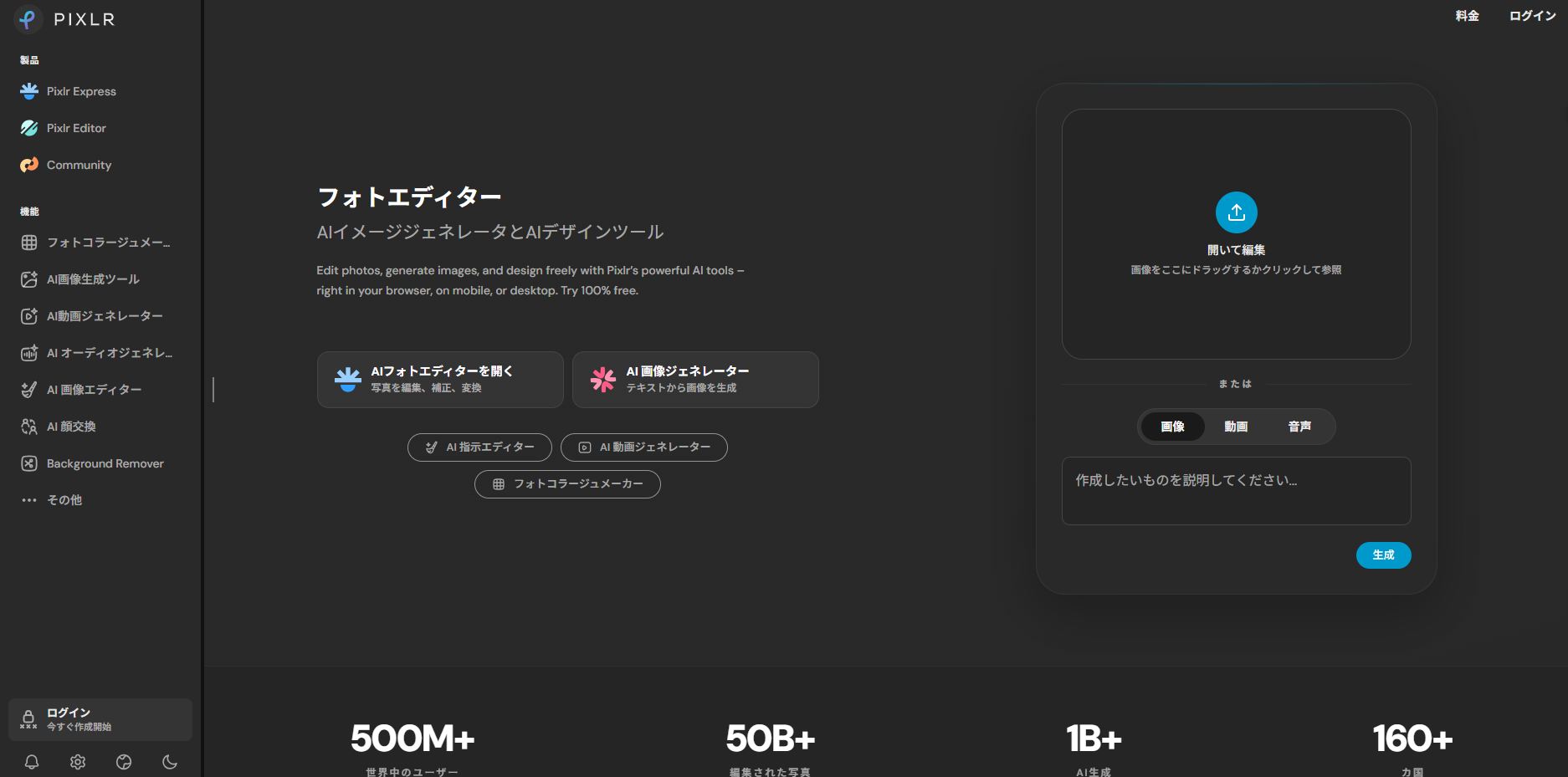
ブラウザ上でPhotoshopに近い操作感を実現するPixlrは、レイヤー編集・AI背景削除・フィルターなどを無料で利用できます。E(簡易版)とX(高機能版)の2モードがあり、用途に応じて切り替えられます。
メリット
インストール不要のブラウザ動作
レイヤー編集をサポート
AI背景削除・フィルターが豊富
デメリット
Fotor
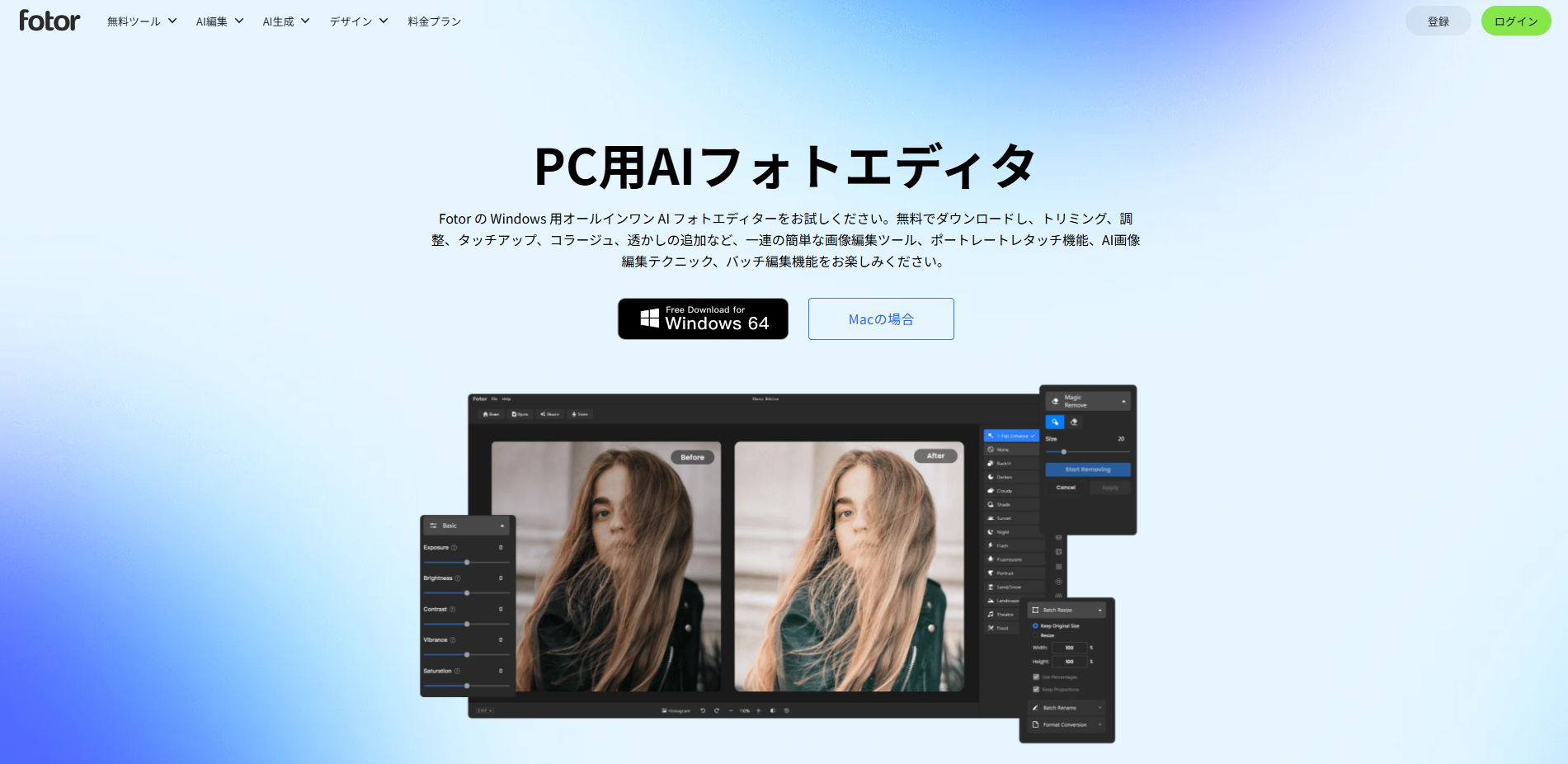
Fotorは写真補正とコラージュ作成を得意とするオールインワンツールです。AI一括補正・ポートレート美肌補正・背景削除など自動機能が充実しており、EC商品撮影のレタッチや美容系SNSコンテンツの作成によく使われています。
メリット
ワンクリックAI一括補正が便利
ポートレート・美肌補正に特化
コラージュ・カード作成も対応
デメリット
本格的な編集ができる画像編集ソフト5選
AIツールとは異なり、自分の手でレイヤーや色調を細かく操作したい方には、従来型の高機能無料写真編集ソフトが適しています。学習コストはやや高めですが、一度習得すれば表現の幅が大きく広がります。
画像編集ソフトの比較表
Photopea
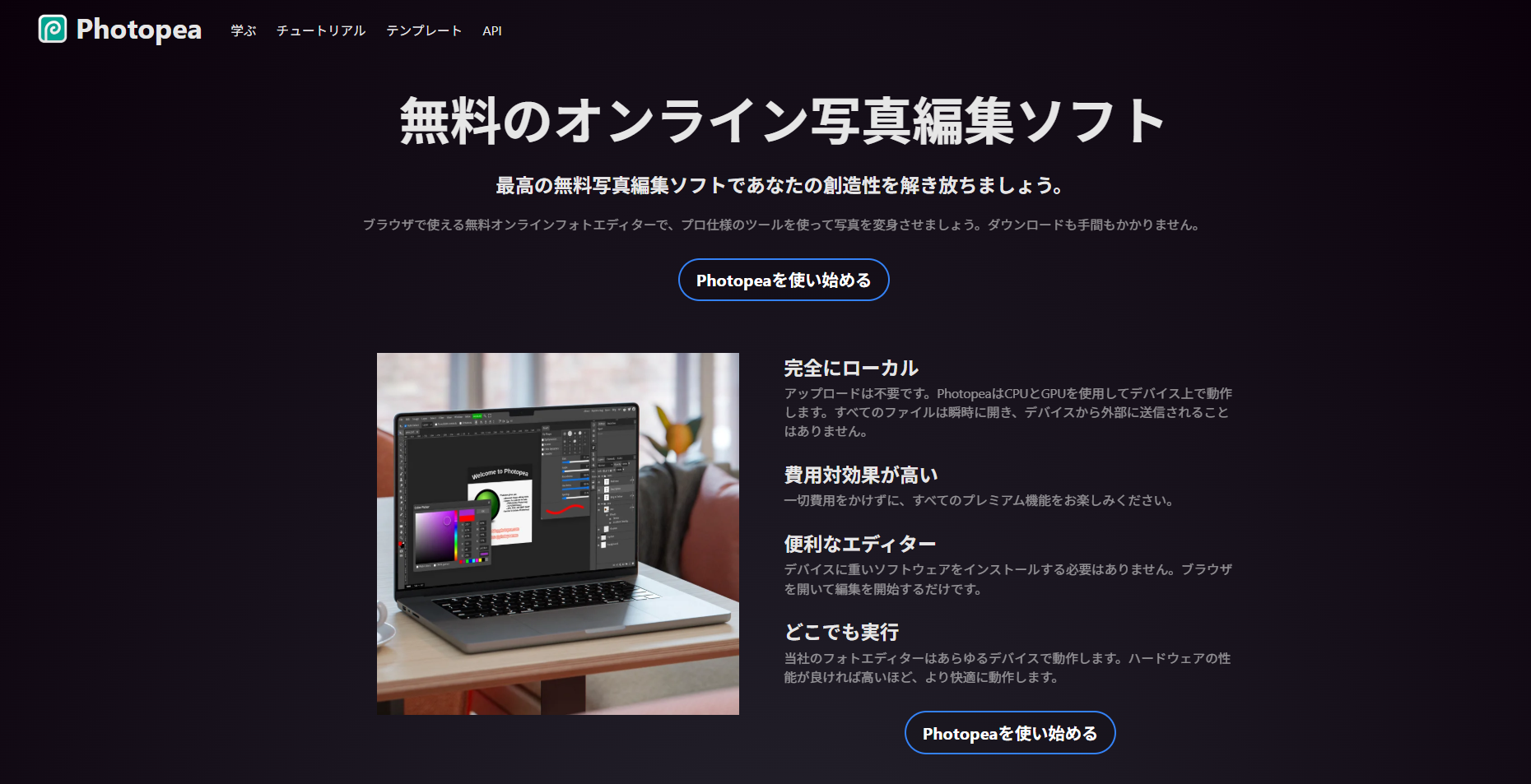
ブラウザ上でPhotoshopとほぼ同じUI・操作感を再現した無料ツールです。PSDファイルの読み込み・書き出しに対応しており、Photoshopユーザーが移行する際の違和感が少ないのが特徴です。インストール不要で手軽に使えます。
メリット
PSD形式の読み書きに対応
Photoshop感覚で使える
デメリット
GIMP
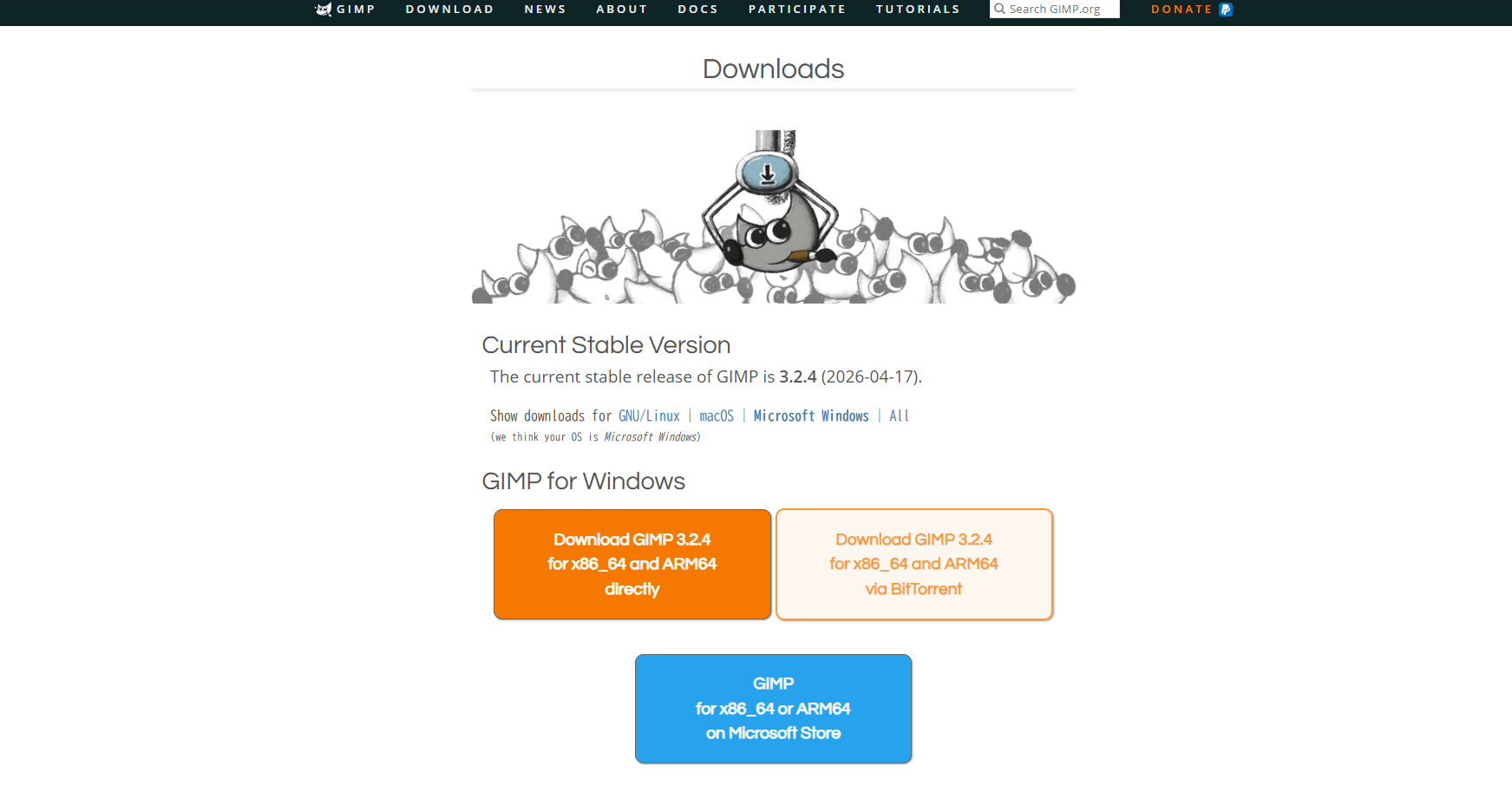
長年にわたって世界中で使われているオープンソースの画像編集ソフトです。レイヤー編集・マスク・フィルタープラグインなど、Photoshopに匹敵する機能を無償で提供しています。Windows・Mac・Linuxすべてに対応しています。
メリット
完全無料・オープンソース
高機能なレイヤー・マスク編集
プラグインで機能拡張可能
オフライン動作
デメリット
PhotoScape X
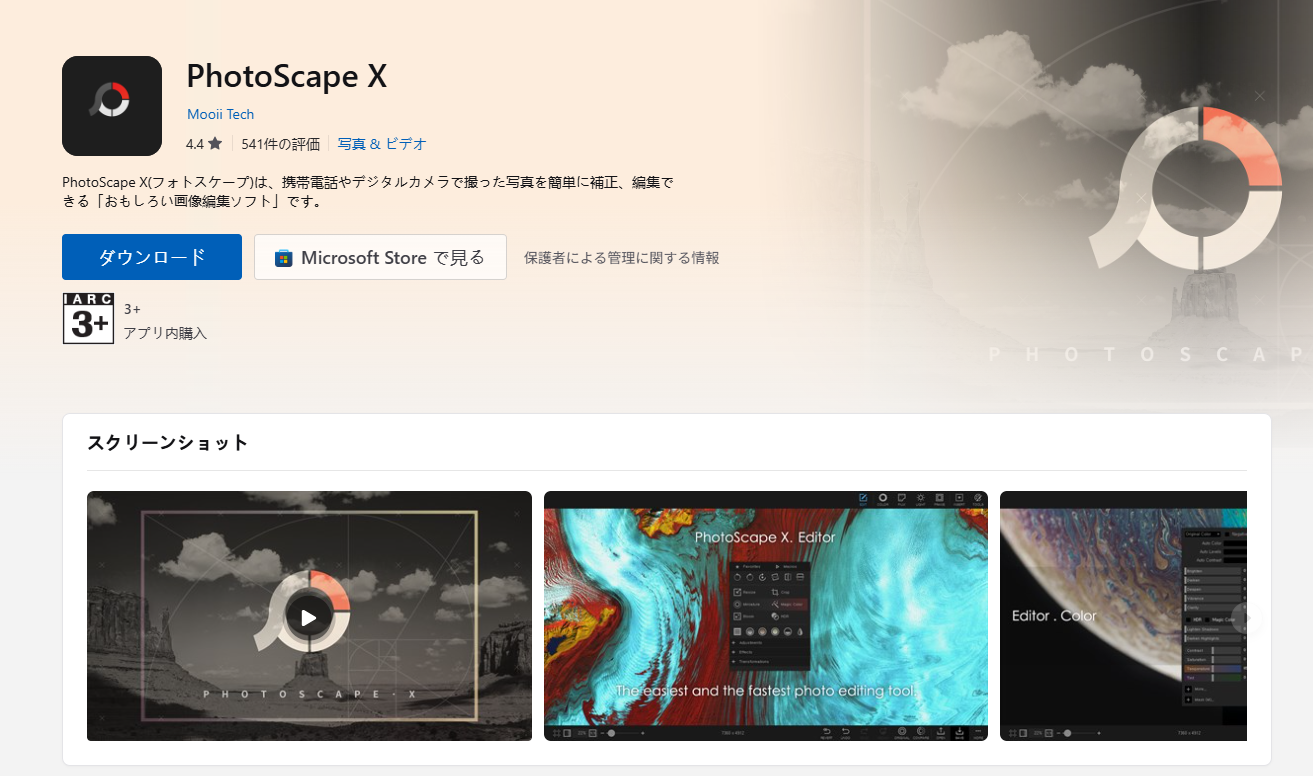
写真の一括処理・コラージュ・GIF作成など多彩な機能を備えた総合画像編集ソフトです。シンプルなUIながら写真補正から合成まで幅広く対応しており、初心者にも扱いやすい設計です。
メリット
一括処理で大量写真を効率補正
GIF・コラージュ作成に対応
日本語UIが使いやすい
デメリット
Paint.NET
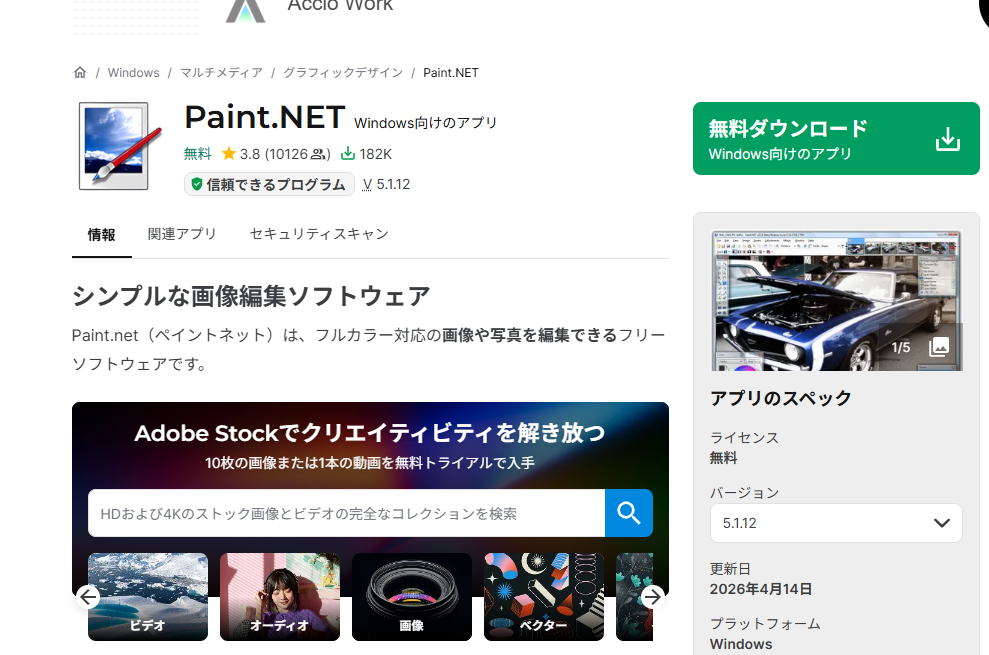
Windowsの画像編集ペイントを大幅に強化した無料ソフトです。レイヤー対応・豊富なプラグイン・直感的なUIが特徴で、軽快な動作と低スペックPCへの対応が強みです。GIMPほど高機能ではありませんが、日常的な画像補正に十分な機能を備えています。
メリット
動作が軽く低スペックPCでも快適
直感的なUIで学習コストが低い
プラグインで機能追加が可能
デメリット
Krita
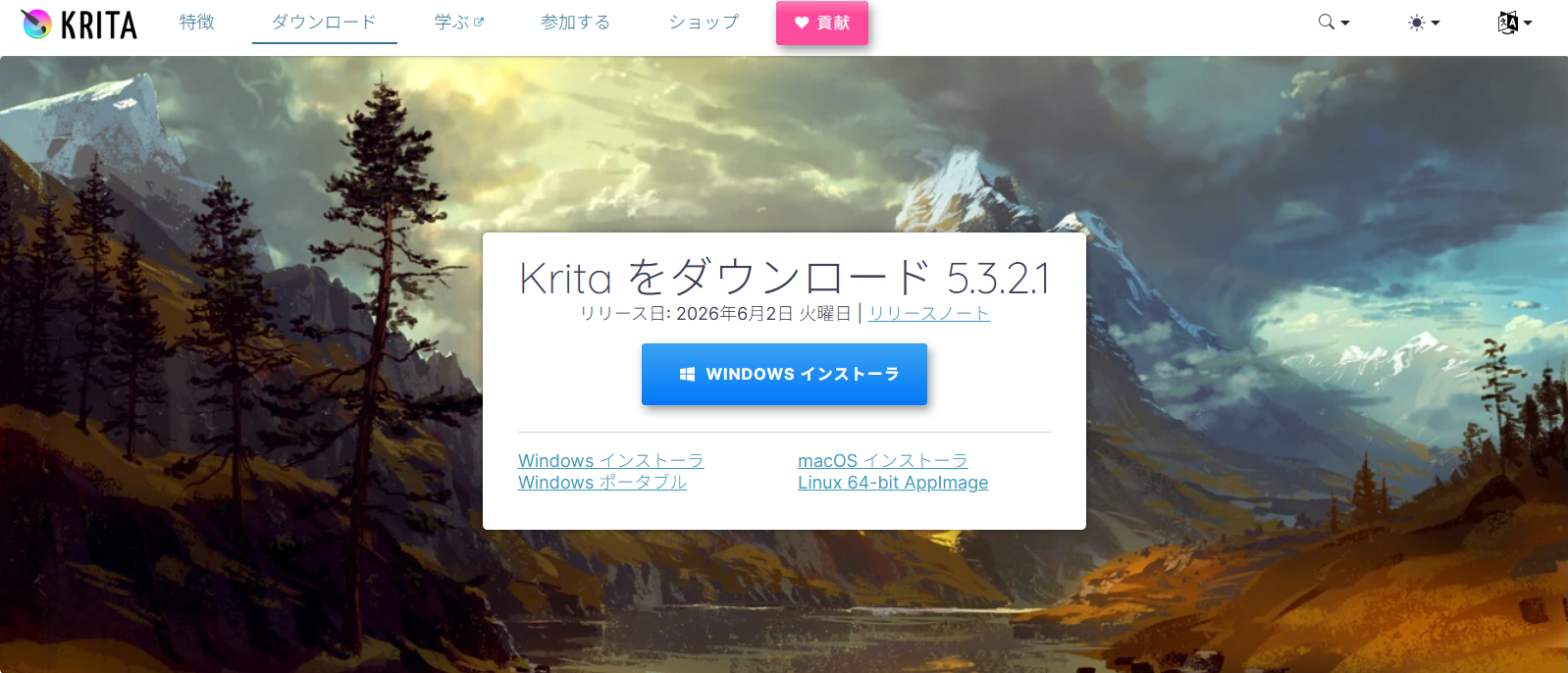
デジタルペインティング・イラスト制作に特化したオープンソースソフトです。多彩なブラシエンジンとレイヤー管理が充実しており、アーティストやイラストレーターに広く使われています。アニメーション機能も備えています。
メリット
デジタル絵画・イラストに最適
豊富なブラシプリセット
アニメーション機能あり
完全無料・オープンソース
デメリット
AI画像編集ソフトと画像編集ソフトの違い
AI画像編集ソフトと従来型画像編集ソフトはどちらが優れているというわけではなく、目的と使い方によって使い分けるのがベストです。それぞれの特性を理解しておきましょう。
画像編集ソフトを使う際の注意点
画像編集ツールを活用する際は、機能面だけでなく以下の点にも注意することで、トラブルを未然に防げます。
著作権や肖像権を確認してから画像を編集する
AI生成画像は商用利用条件を事前に確認する
無料版の機能制限や透かしの有無を確認する
個人情報を含む画像は、クラウド保存の有無やプライバシーポリシーを確認する
特に機密性の高い画像を編集する場合は、ローカル環境で処理できるソフトを選ぶと安心です。
ボーナス:不要になった画像編集ソフトを完全アンインストールする方法
画像編集ソフトを試したあと、「もう使わないから削除したい」と思うこともあるでしょう。
しかし、通常のアンインストールではレジストリや関連ファイルが残る場合があります。不要なソフトをよりきれいに削除したい場合は、IObit Uninstallerを使うのがおすすめです。
残ったファイルやレジストリもまとめて検出・削除できるため、PCの空き容量を確保しやすくなります。
画像編集ソフトに関するよくある質問
-
完全無料で使える画像編集ソフトはありますか?
はい。GIMP、Paint.NET、Kritaなどは基本無料で利用できます。また、VidmudのPC版も無料で利用できます。
-
初心者におすすめなのは?
AIで自動編集できるVidmudやCanvaがおすすめです。複雑な操作を覚えなくても、短時間で画像を編集できます。
-
オフラインで画像編集できますか?
VidmudのPC版はローカル実行に対応しているため、ネットワーク環境に依存せず、ローカル環境で画像を編集できます。
-
AI画像編集ソフトと画像編集ソフトはどちらを選ぶべきですか?
SNS投稿や日常の写真編集が目的ならAI画像編集ツール、本格的なレタッチやデザイン制作を行うなら画像編集ソフトがおすすめです。
-
Photoshopの代わりになる無料ソフトはありますか?
まとめ
無料で使える画像編集ソフトには、AIで簡単に編集できるものから、本格的なデザイン制作に対応したものまで幅広い選択肢があります。
特に初心者であれば、VidmudのようなAIが自動で画像を編集してくれるツールを選ぶことで、作業時間を大幅に短縮できます。