PCを最適な状態に保つオールインワンソリューション

クリーンアップ:4,200億件の痕跡を削除、85EBのジャンクファイルをクリーンアップ
保護:8,000万件の不正アクセスをブロック、2,000万件の不具合を修正
高速化:起動待ち時間を累計600万時間削減、Turbo BoostでPCを高速化
最適化:AIモードでPCを自動クリーンアップ&自動ケア

Steamのダウンロードが遅いのはなぜ?回線は速いのに遅い原因や、速度を上げる対処法をわかりやすく解説。



ダウンロード地域を変更する
ダウンロード制限を解除する
キャッシュをクリアする
不要なアプリや通信を停止する
PC環境を最適化する
Steamのダウンロードが遅い、またはSteamのアップデートが遅いと感じる場合、単に回線が遅いわけではなく、設定・サーバー・PCの状態など複数の要因が関係していることが多いです。
結論として、Steamのダウンロードが遅くなる主な原因は「サーバーの混雑・設定の影響・PC環境」の3つで、設定の見直しと環境改善で多くの場合は解決できます。
この記事では、Steamのダウンロード速度を上げる方法を、原因とあわせてわかりやすく解説します。
特に多いのが、「回線速度は速いのに、SteamのDLが遅い」と感じるケースです。
この場合、インターネット回線自体ではなく、Steamの設定やPCの状態が影響している可能性が高いです。
Steamのダウンロード速度が遅くなる原因は1つではありません。よくあるケースを順番に見ていきましょう。
Steamは地域ごとにダウンロードサーバーが分かれています。
そのため、利用者が集中する時間帯やセール期間中は、ダウンロード速度が低下しやすくなります。
Steamの設定によっては、ダウンロード速度が制限されている場合があります。
また、キャッシュの不具合によって速度が安定しないケースもあります。
以下のような症状もよく見られます:
・ダウンロード速度が一時的に0になることがある
・ダウンロードが途中で途切れる
これは通信だけでなく、ディスク書き込みや解凍処理の影響で発生することがあります。
Steamではダウンロードと同時にファイルの展開も行われます。
そのため、PCの動作が重いと、Steamでゲームのダウンロードが遅い原因になります。
ここからは、すぐに試せる改善方法を紹介します。
1.Steamを開く
2.「設定」→「ダウンロード」
3.ダウンロード地域を変更
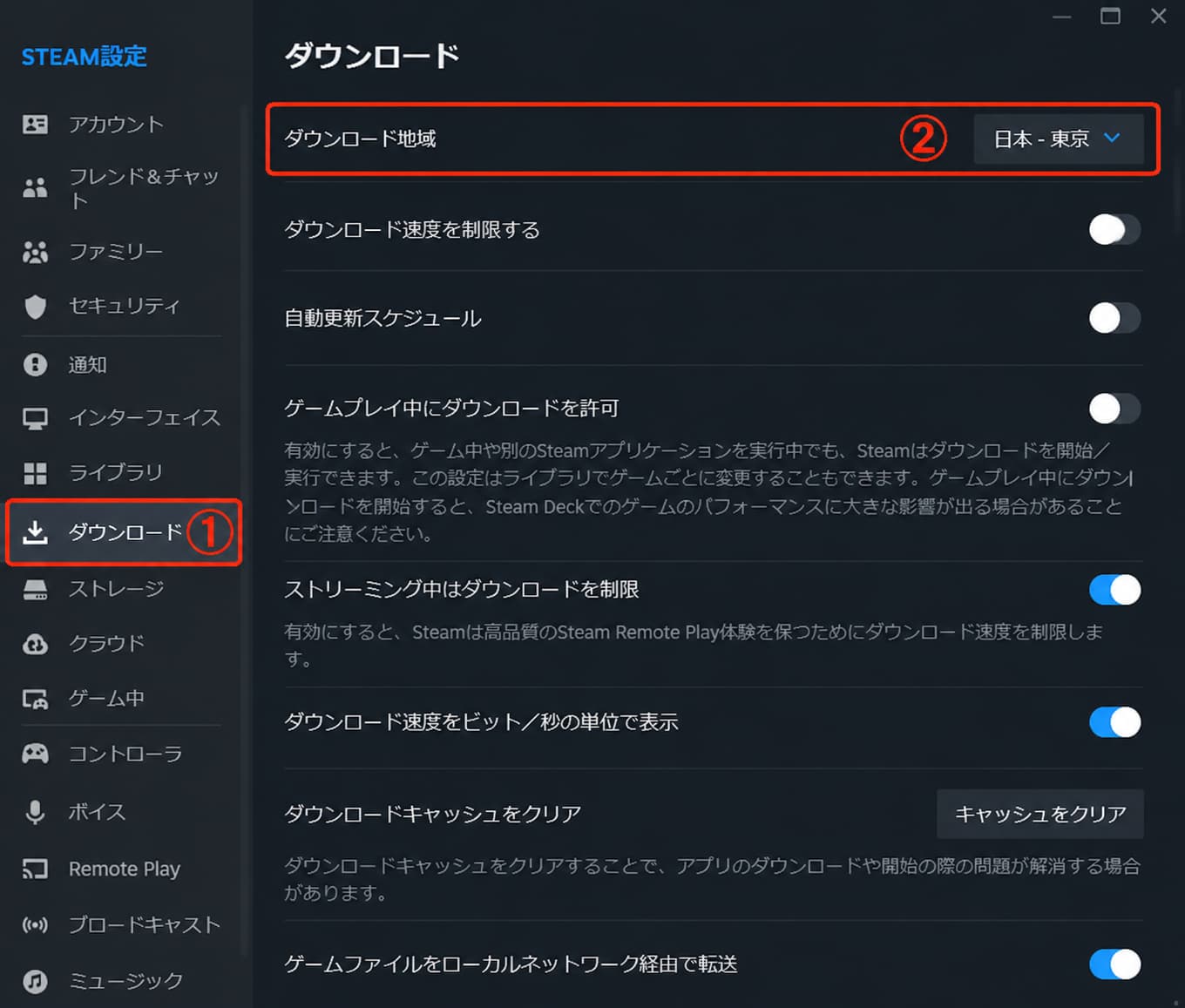
混雑していない地域に変更することで、速度が改善することがあります。
Steamにはダウンロード速度を制限する機能があります。
・帯域制限をオフにする
・スケジュール制限を確認する
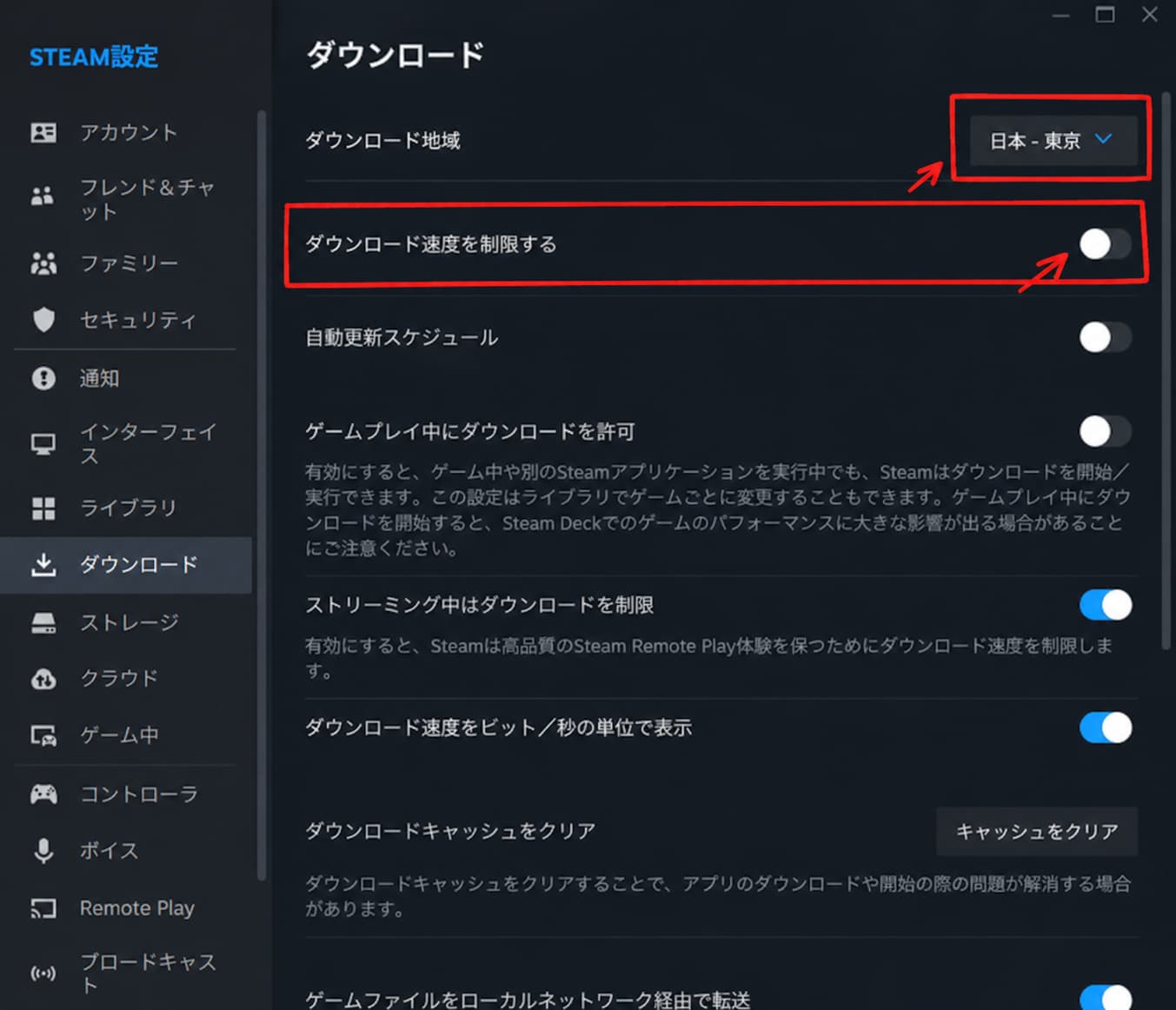
特にSteamのアップデートが遅い場合は、この設定の影響を受けている可能性があります。
キャッシュの不具合によって速度が低下することがあります。
1.設定
2.ダウンロード
3.キャッシュをクリア
通信を消費するアプリが多いと、ダウンロード速度に影響します。
・ブラウザの多重タブ
・動画配信
・クラウド同期
Steamだけダウンロードが遅いと感じる場合は、ここを見直すと改善することがあります。
PCの状態によっては、ダウンロード速度そのものが制限されていることがあります。
例えば:
・不要ファイルの蓄積
・常駐アプリの増加
・システムリソース不足
PCの最適化ツール(例:Advanced SystemCare Free)を使ってPCを最適化することで、
・システムの軽量化
・バックグラウンド負荷の軽減
・通信環境の安定化
が可能になり、結果としてダウンロード速度の改善が期待できます。
Wi-Fiよりも安定した通信が可能になります。
空き容量不足や書き込み速度の低下が原因になることがあります。
特定の時間帯だけ遅い場合は、サーバー側の影響も考えられます。
Steamのダウンロードやアップデートが遅い原因は、回線だけでなく複数あります:
・サーバーの混雑
・設定の影響
・キャッシュや不具合
・PCのパフォーマンス
原因に応じた対処を行うことで、多くの場合は改善可能です。
特に、設定の見直しとPC環境の最適化をあわせて行うことが重要です。
 よくある質問
インターネットが使えない?よくある原因と効果的な対処法を解説し、すぐに問題を解決する方法を紹介します。
一般的に、Realtek Audioをアンインストールして再インストールすることで、PCの音が出ない問題は解決できる場合があります。今すぐ次の3つの方法を試してみましょう。
GeForceドライバが更新できない原因を解説。インストール失敗やフリーズの対処法、確実に更新する方法まで紹介。
