不要なソフトを簡単に削除

削除できないソフトを強制アンインストール
複数のプログラムをまとめて一括削除
残留ファイル・フォルダー・レジストリエントリを検出して削除
UWP(Universal Windows Platform)アプリの管理に対応

Edgeが勝手に起動する原因は、Windowsのスタートアップ設定やサインイン時のアプリ再開、Edgeのバックグラウンド動作などさまざまです。 この記事では、Microsoft Edgeが勝手に起動する原因を確認し、Windows 11・10で自動起動を止める方法を紹介します。、



Edgeが勝手に起動する原因をパターン別に確認
Windows 11・10で自動起動を止める具体的な設定
サインイン時にEdgeが開く場合の確認ポイント
スタートアップを無効にしても起動するときの対処法
バックグラウンド動作やスタートアップ設定の確認方法
スリープ復帰後など、起動するタイミングから原因を特定
Edgeが勝手に起動する原因は、Windowsのスタートアップ設定やサインイン時のアプリ再開、Edgeのバックグラウンド動作などさまざまです。
まずWindowsの「サインイン オプション」と「スタートアップ アプリ」を確認し、それでも起動する場合はEdgeのバックグラウンド設定やタスクマネージャーを確認します。
この記事では、Microsoft Edgeが勝手に起動する原因を確認し、Windows 11・10で自動起動を止める方法を紹介します。
Windowsには、サインイン時に前回使っていたアプリを再開する設定があります。
そのため、PCを終了する前にEdgeを閉じていても、次にWindowsへサインインしたときに再びEdgeが開くことがあります。
Windowsにサインインした直後にEdgeが開く場合は、まずWindowsの「サインイン オプション」を確認してください。
Windowsの「スタートアップ アプリ」にEdgeが登録されていると、PCの起動時に自動で開くことがあります。
特にPCでEdgeが勝手に起動する場合は、スタートアップの一覧を確認すると原因を見つけやすくなります。
Edgeのバックグラウンドプロセスが残っていることと、Edgeのウィンドウが自動的に開くことは同じ現象ではありません。
「Edgeを閉じたのにタスクマネージャーにプロセスが残っている」場合は、バックグラウンド動作の設定を確認しましょう。
「スタートアップ ブースト」が有効になっている場合もあるため、Edge側の設定も確認します。
Windows 11でMicrosoft Edgeを自動起動させないようにするなら、まずWindowsのサインイン設定を確認します。
「設定」→「アカウント」→「サインイン オプション」の順に開き、「追加の設定」を確認します。
「再起動可能なアプリを自動的に保存し、サインイン時に再起動する」がオンになっている場合は、オフにしてください。
オフにすると、Windowsへのサインイン時に前回使用していたアプリが自動的に再開される動作を防げます。
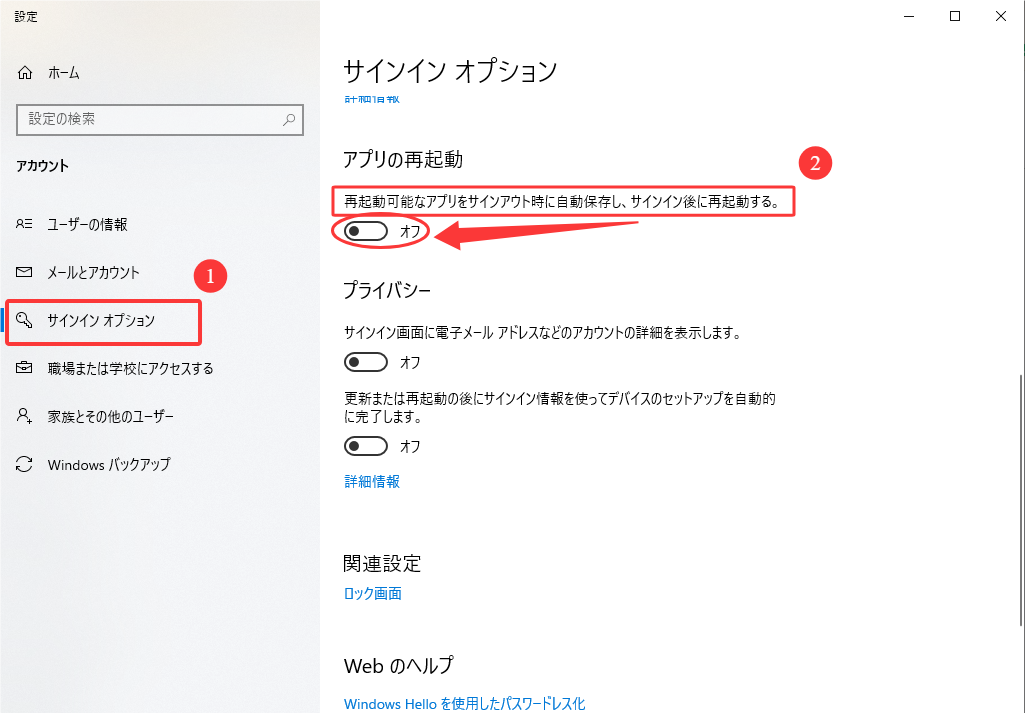
サインイン設定を変更してもEdgeが開く場合は、「スタートアップ アプリ」を確認します。
「設定」→「アプリ」→「スタートアップ」と進み、一覧からMicrosoft Edgeを探してください。
Microsoft Edgeが「オン」になっている場合は、オフに切り替えます。PCの起動直後にEdgeが開く場合は、この項目を確認すると原因を特定しやすくなります。
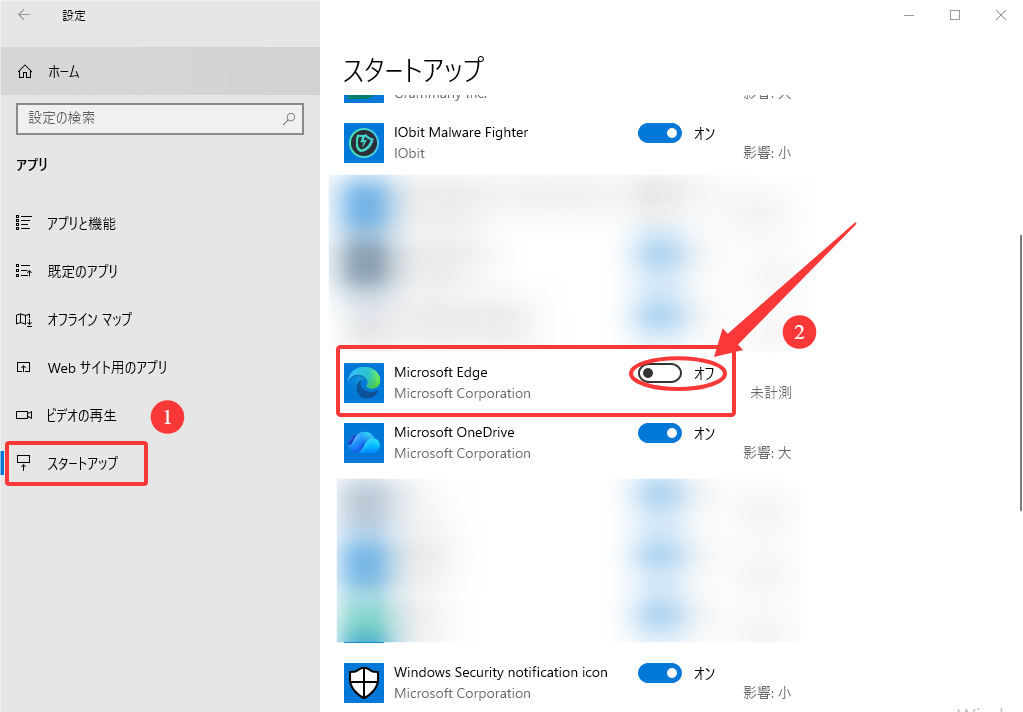
Windows側の設定を変更してもEdgeが開く場合は、Edge自身の設定も確認します。
Edgeの「設定」を開き、起動に関する項目を確認してください。Edgeのバージョンによって表示される項目や場所が異なる場合があります。
「Windowsにサインインすると、Microsoft Edgeが自動的に開きます」という項目が表示され、オンになっている場合はオフにします。
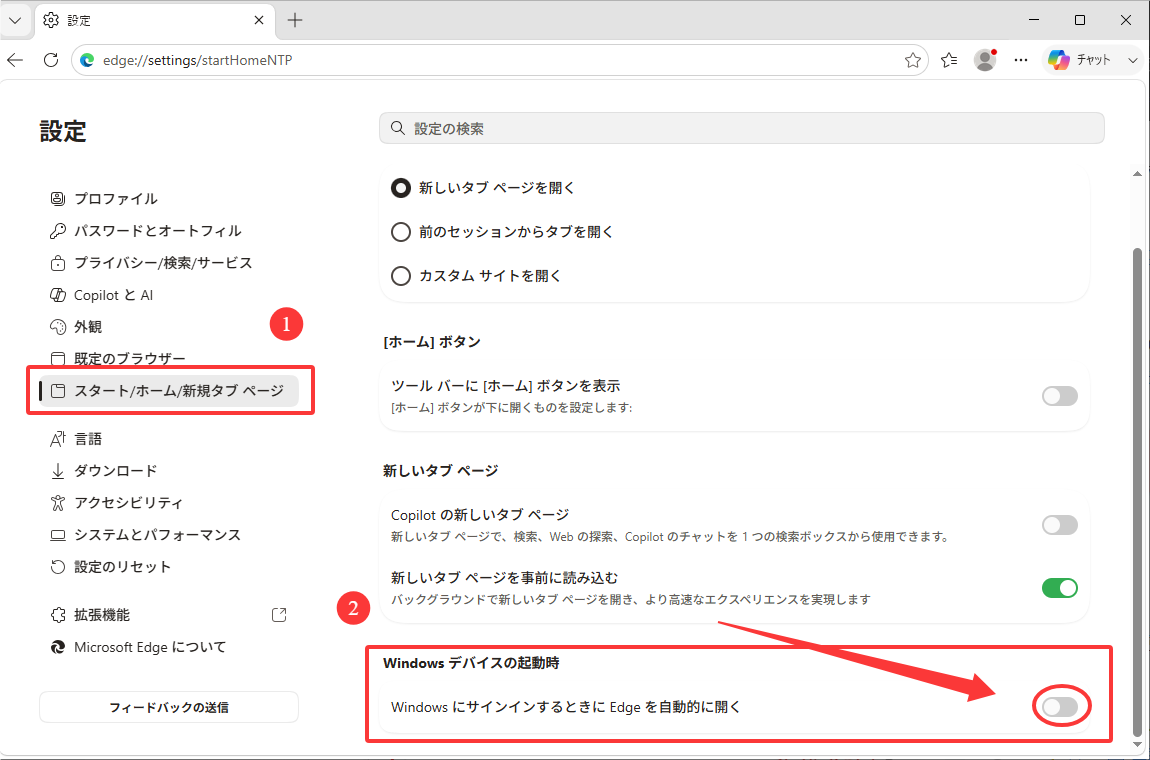
Windows 10でも、Windows 10でMicrosoft Edgeを自動起動させないために、まずスタートアップの状態を確認します。
「Ctrl」+「Shift」+「Esc」を押して、タスクマネージャーを開きます。
「スタートアップ」タブからMicrosoft Edgeを探し、「有効」になっていれば選択して「無効化」をクリックします。
Microsoft Edgeを起動させない設定を探している場合は、ここから確認すると分かりやすいでしょう。
Windows 10では、Edge側の起動設定もあわせて確認してください。
スタートアップを無効にしてもEdgeが勝手に起動する場合は、スタートアップ以外の経路から開いている可能性があります。Windowsのアプリ再開設定、Edgeのバックグラウンド動作、タスクマネージャーなどを順番に確認しましょう。
まずタスクマネージャーの「スタートアップ」と「プロセス」を確認します。
スタートアップが無効なのにEdgeが開くなら、Windowsのアプリ再開やEdgeのバックグラウンド動作など、別の設定を確認します。
ここでは「Microsoft Edgeがスタートアップに登録されているか」だけでなく、Edge関連のプロセスがいつ動き始めているかも確認することがポイントです。
Edgeの設定にあるバックグラウンド動作や「スタートアップ・ブースター」が有効なら、必要に応じてオフにします。
Microsoft Q&Aでも、Edgeが意図せず起動するケースについて、スタートアップ ブーストやバックグラウンド動作、タスクマネージャーのスタートアップ設定などが確認項目として挙げられています。
スリープから復帰したあとだけEdgeが開く場合は、PC起動時やサインイン時とは別の原因が考えられるため、まずEdgeが起動するタイミングを確認してください。
「電源を入れた直後」「Windowsにサインインした直後」「スリープから復帰したあと」のどこで起動するかによって、確認する設定を絞り込めます。
ロック画面やWindowsの機能からリンクが開かれたケースもあるため、毎回同じタイミングで起動するかどうかも見ておきましょう。
WindowsやEdgeの設定を確認しても原因が分からない場合は、最近追加したソフトやブラウザー拡張機能も確認します。
特定のソフトをインストールしたあとからEdgeが起動するようになった場合は、そのソフトの設定やスタートアップ登録を確認してください。
使っていないソフトや、インストールした覚えのないソフトがあれば、一度整理してみましょう。
不要なソフトをまとめて確認したい場合は、IObit Uninstallerを使って整理する方法もあります。
Edgeの拡張機能についても、最近追加したものや覚えのないものがあれば確認しておきます。

Edgeが開くタイミングによって、最初に確認する場所を変えると原因を絞り込みやすくなります。
Edgeが勝手に起動する場合は、起動するタイミングを確認したうえで、Windowsのサインイン設定とスタートアップを順番に確認するのが基本です。それでも改善しない場合は、Edgeのバックグラウンド動作、タスクマネージャー、最近追加したソフトや拡張機能まで確認すると、原因を絞り込めます。
 よくある質問
Windowsで拡大鏡を解除する方法を解説します。拡大鏡が勝手に起動する場合の対処法や、無効化する手順を紹介します。
WindowsでパソコンのUSBメモリを開く方法がわからない方へ。本記事では、Windows 11・10でUSBメモリの中身を見る手順を画像付きでわかりやすく解説します。USBが表示されない場合の確認ポイントも紹介します。
Windows 11でMicrosoftアカウントを削除する方法を解説します。Microsoftアカウントが削除できない場合の対処法、削除するとどうなるのか、PCから削除する方法とアカウントを完全に解約する手順まで詳しく紹介します。
