不要なソフトを簡単に削除

削除できないソフトを強制アンインストール
複数のプログラムをまとめて一括削除
残留ファイル・フォルダー・レジストリエントリを検出して削除
UWP(Universal Windows Platform)アプリの管理に対応

Windowsで拡大鏡を解除する方法を解説します。拡大鏡が勝手に起動する場合の対処法や、無効化する手順を紹介します。



ショートカットキーで解除
Windows設定から解除
コントロールパネルでオフ
Magnify.exeの名前を変更して無効化
Windowsパソコンを使っていて、突然画面が拡大されて驚いた経験はありませんか。これはWindowsに標準搭載されている「拡大鏡」機能が誤って起動したことが原因です。この記事では、Windowsのズームを解除したい場合に役立つ、拡大鏡が勝手に起動する場合の解除方法を4つ紹介します。
拡大鏡はWindowsに標準搭載されているアクセシビリティ機能のため、通常のアプリのようにアンインストールすることはできません。そのため、ここでいう「解除」とは、拡大鏡を終了したり、起動しないように設定したり、機能を無効化したりすることを意味します。ここでは、Windowsの拡大鏡を解除する具体的な方法を紹介します。
拡大鏡が起動してしまったときに、最も手軽に閉じられるのがショートカットキーです。
Windowsキー + Esc:拡大鏡がすぐに終了します。
拡大鏡は Windowsキー +「 +」で起動するため、誤ってキーを押すことで突然表示される場合があります。頻繁に起動してしまう場合は、次の方法で拡大鏡の起動設定を変更できます。
パソコンの拡大鏡(虫眼鏡)を解除したい場合や、自動的に起動しないように設定したい場合は、Windowsの設定から変更できます。
Step1.
Windows10の場合:「設定」を開き、「簡単操作」→「拡大鏡」を選択します。
Windows11の場合:「設定」を開き、「アクセシビリティ」→「拡大鏡」を選択します。
Step2.「拡大鏡をオンにする」の設定を「オフ」に切り替えて、拡大鏡を解除します。
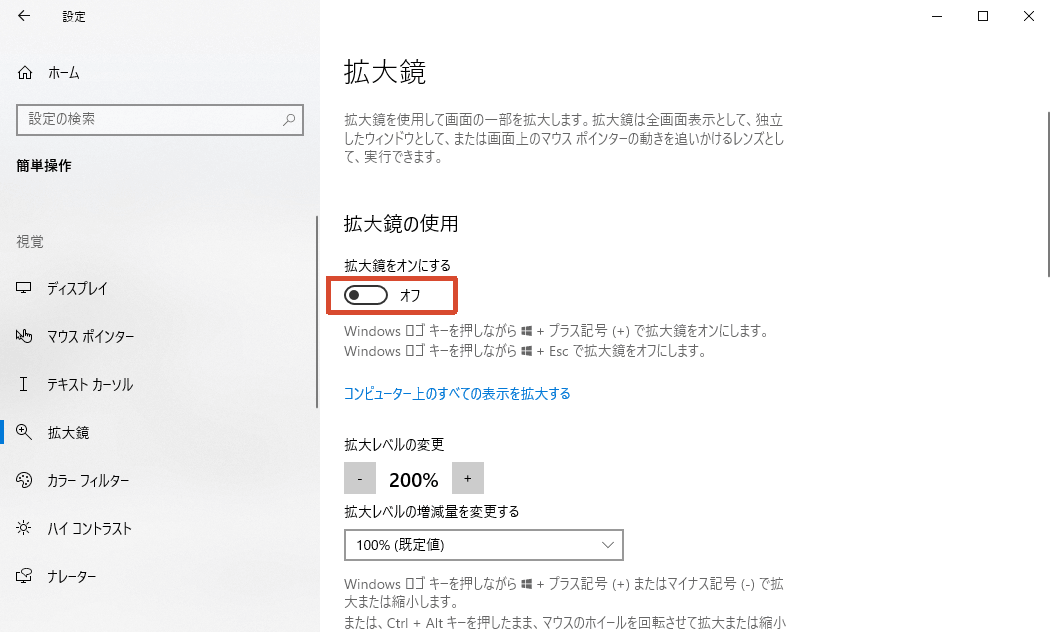
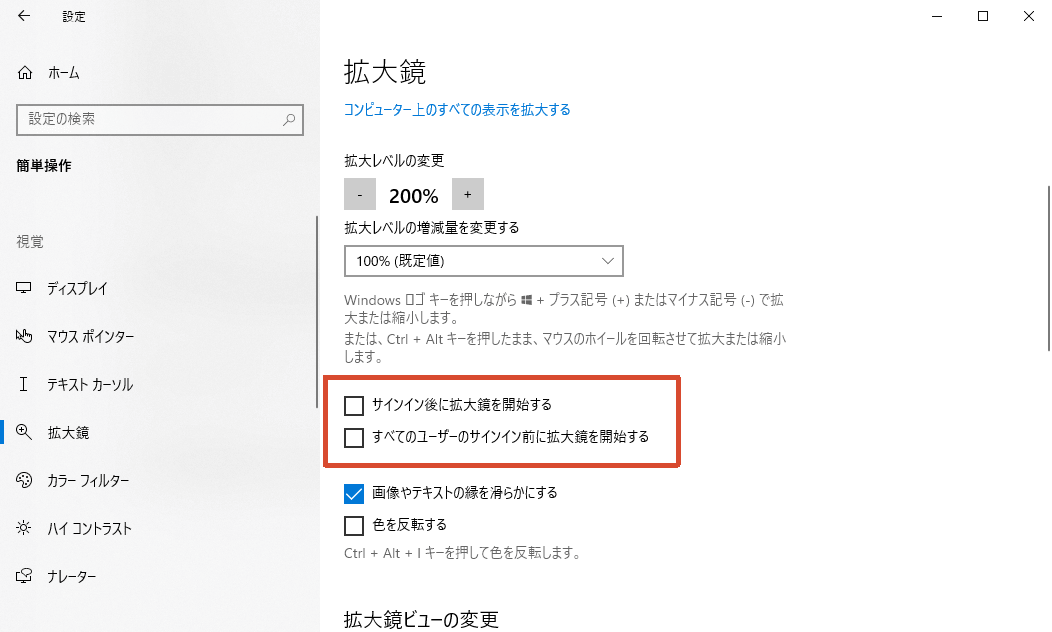
Step3.必要に応じて、「サインイン後に拡大鏡を開始する」と「すべてのユーザーのサインイン前に拡大鏡を開始する」のチェックを外し、自動起動を防ぎます。
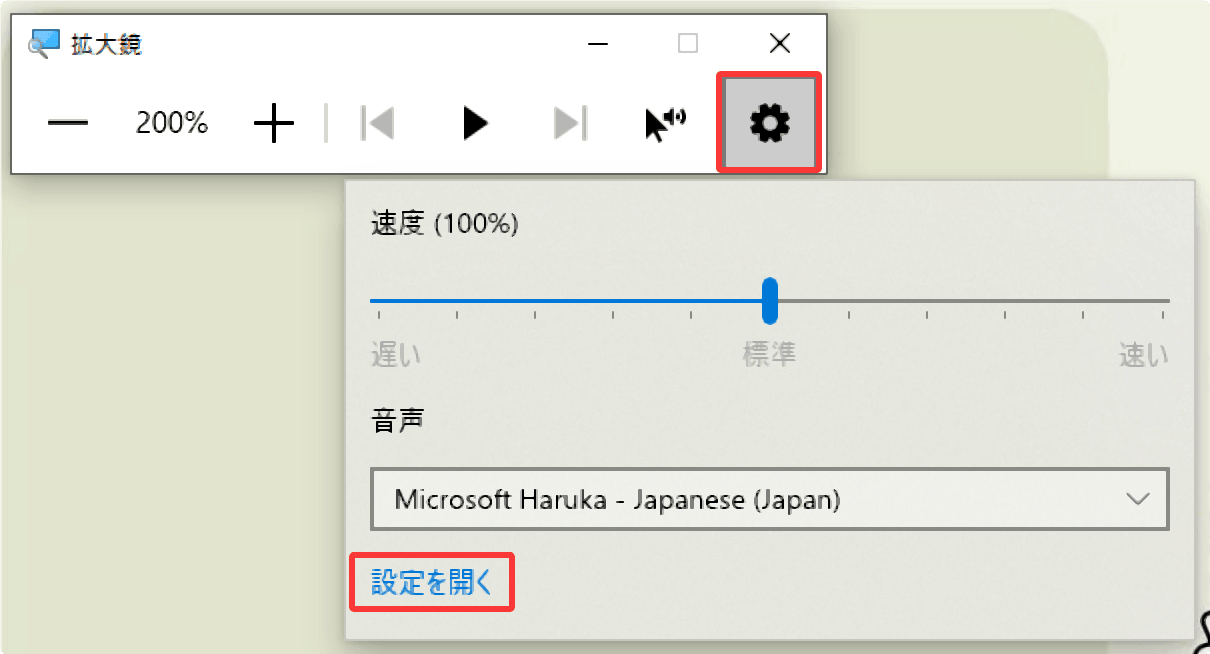
補足:拡大鏡が起動している場合は、画面上に表示される設定パネルから各種設定を変更できます。パソコンによっては虫眼鏡アイコンが表示されるため、そのアイコンをクリックしてすぐに開くこともできます。
パソコンの起動時に拡大鏡が自動的に起動する場合は、コントロールパネルから設定を変更して自動起動を停止できます。
Step1.「スタート」をクリックし、検索ボックスで「コントロールパネル」を検索して開きます。
Step2.「表示方法」を「大きいアイコン」に変更します。
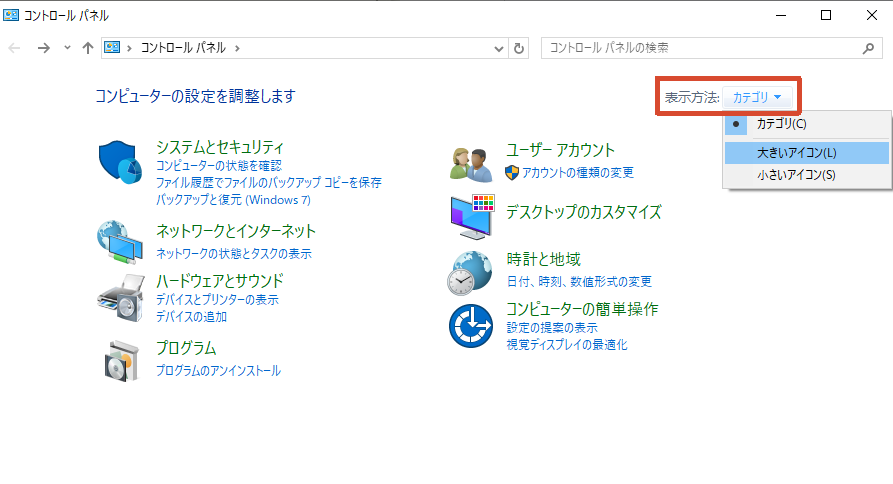
Step3.「コンピューターの簡単操作センター」を選択します。
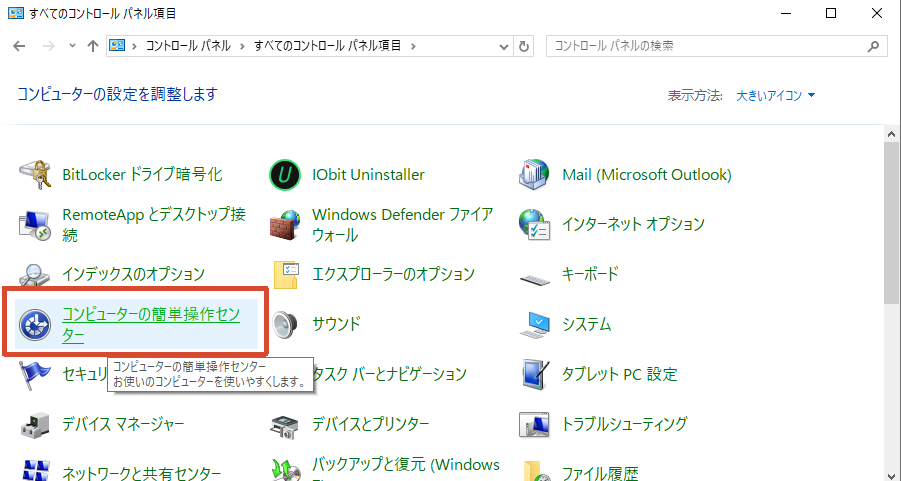
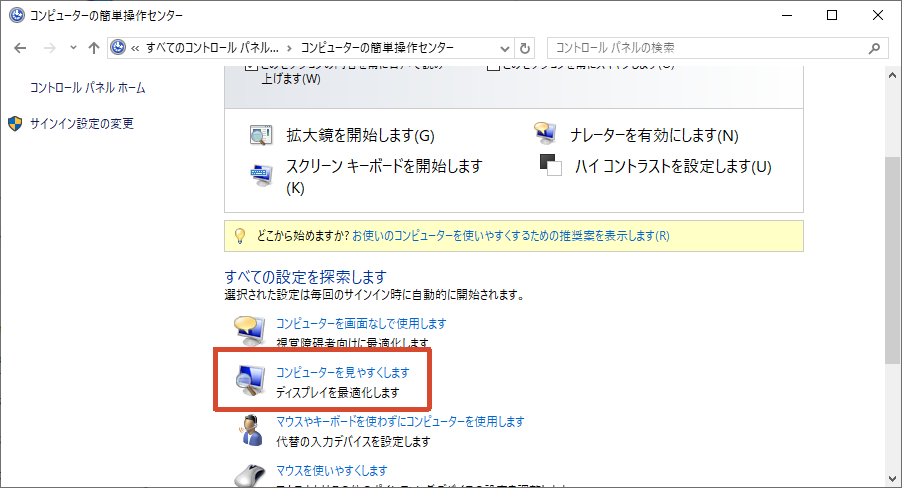
Step4.「コンピューターを見やすくします」をクリックします。
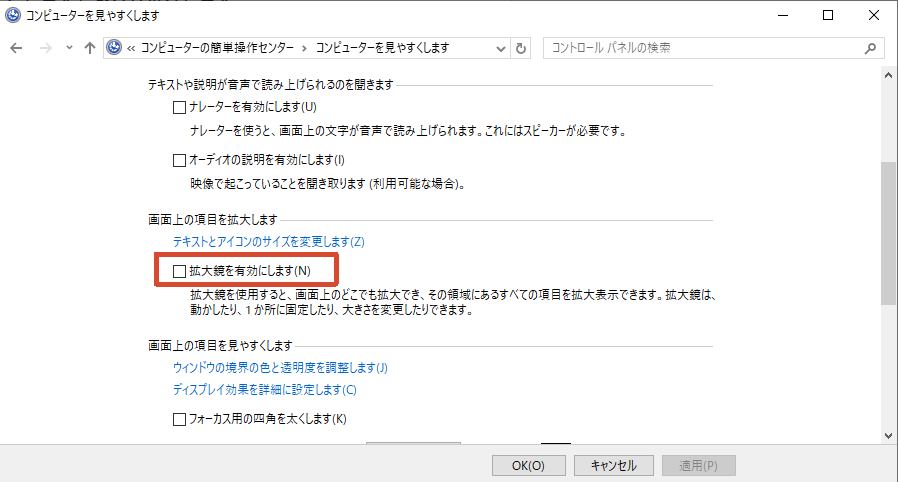
Step5.「画面上の項目を拡大します」欄にある「拡大鏡を有効にします」のチェックを外します。 「適用」→「OK」をクリックして設定を保存します。
最後にパソコンを再起動し、PCの拡大鏡が解除され、自動的に起動しないことを確認します。
これまでの方法で拡大鏡を解除しても、誤ってWindowsキー +「+」キーを押すと、再び起動してしまう場合があります。Windows 10/11で拡大鏡を無効化するには、以下の手順で設定します。
Step1.「スタート」をクリックし、検索ボックスで「コマンド プロンプト」を検索して、「管理者として実行」を選択します。
Step2.コマンドプロンプトで以下のコマンドを入力し、Enterキーを押します。これにより、Magnify.exe の所有権を取得します。
takeown /f C:\Windows\System32\Magnify.exe
Step3.続けて、以下のコマンドを入力してEnterキーを押します。
cacls C:\Windows\System32\Magnify.exe /G administrators:F
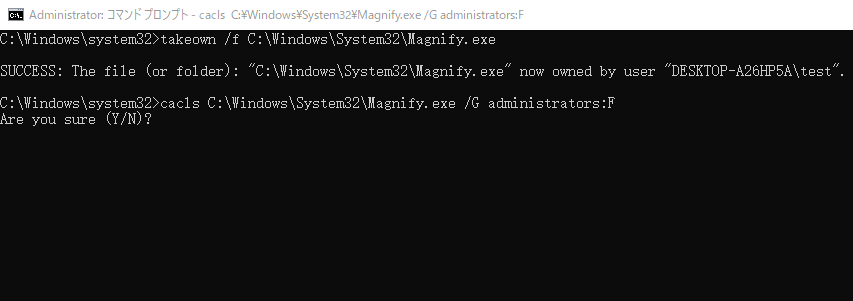
Step4.確認メッセージが表示されたら「Y」を入力し、Enterキーを押します。
Step5.コマンドプロンプトを閉じ、エクスプローラーを開きます。
Step6.「C:\Windows\System32」フォルダーを開き、「Magnify.exe」を右クリックして「名前の変更」を選択します。
Step7.ファイル名を 「Magnify.exe.bak 」に変更します。 「続行」を選択して設定は完了です。
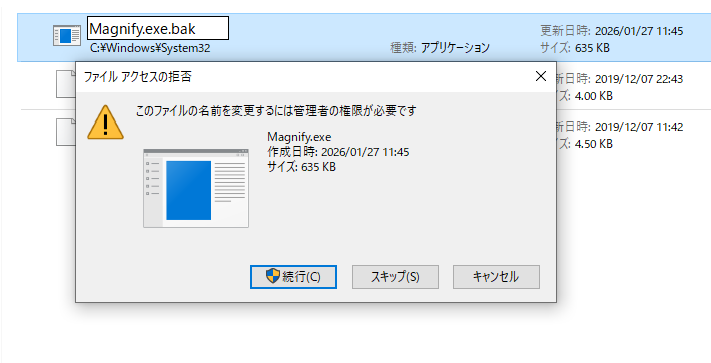
これでWindowsの拡大鏡ショートカットが無効化され、Windowsキー+「+」を押しても拡大鏡が起動しない状態になります。
Windows拡大鏡を解除するには?この記事では、拡大鏡を解除する4つの方法を紹介しました。まずはショートカットキーでWindowsの画面拡大を解除し、拡大鏡を使用しない場合や誤操作による起動を防ぎたい場合は、4つ目の方法で無効化することもできます。
また、不要なアプリやシステムツールをより安全かつ効率的に管理したい場合は、IObit Uninstallerがおすすめです。不要なプログラムや残存ファイル、関連データをまとめて削除でき、Windowsを快適な状態に保つことができます。

 よくある質問
突然「現在このプリンターは使用できません」と表示されて、印刷できなくなった経験はありませんか?この記事では、原因を整理しながら、誰でもできる手順で解決方法をステップごとに紹介します。
インターネットが使えない?よくある原因と効果的な対処法を解説し、すぐに問題を解決する方法を紹介します。
Windows 11で破損したファイルの修復を行い、システムの安定性を向上させる方法とは?本ガイドでは、PC上の破損ファイルを修復する最も効果的な手順を詳しく解説します。
