ドライバーを常に最新の状態に保つ

ドライバーを自動スキャンし、最新版へ更新
Game Readyドライバーを更新し、ゲーム性能を最大化
一般的なハードウェア問題を検出・修復
システム性能を最大30%向上し、より高速でスムーズな動作を実現

WindowsでパソコンのUSBメモリを開く方法がわからない方へ。本記事では、Windows 11・10でUSBメモリの中身を見る手順を画像付きでわかりやすく解説します。USBが表示されない場合の確認ポイントも紹介します。



USBメモリをパソコンに接続します。
エクスプローラー(Win + E)を開きます。
左側の「このPC」をクリックします。
「デバイスとドライブ」に表示されたUSBメモリを選択します。
USB内のファイルやフォルダーを開きます。
USBの開き方がわからない場合は、エクスプローラーを開いて「このPC」を選択し、「デバイスとドライブ」に表示されるUSBメモリをクリックします。これでUSBメモリの中身を見ることができます。
USBが見つからない場合は、接続状態やUSBポートを確認してください。
パソコンでUSBメモリの開き方は、USBメモリを接続したあと、エクスプローラーの「このPC」を開き、「デバイスとドライブ」に表示されるUSBメモリをクリックします。Windows 11・10ともに操作手順はほぼ共通です。
ステップ1:
USBメモリをパソコンに接続する
USBメモリをパソコンのUSBポートに差し込みます。接続すると、多くの場合は数秒で自動的に認識されます。認識中はUSBメモリのアクセスランプが点滅する場合があります。
補足:
USBハブを使用している場合は、認識しないことがあります。開けない場合は、パソコン本体のUSBポートへ直接接続してみてください。
ステップ2:
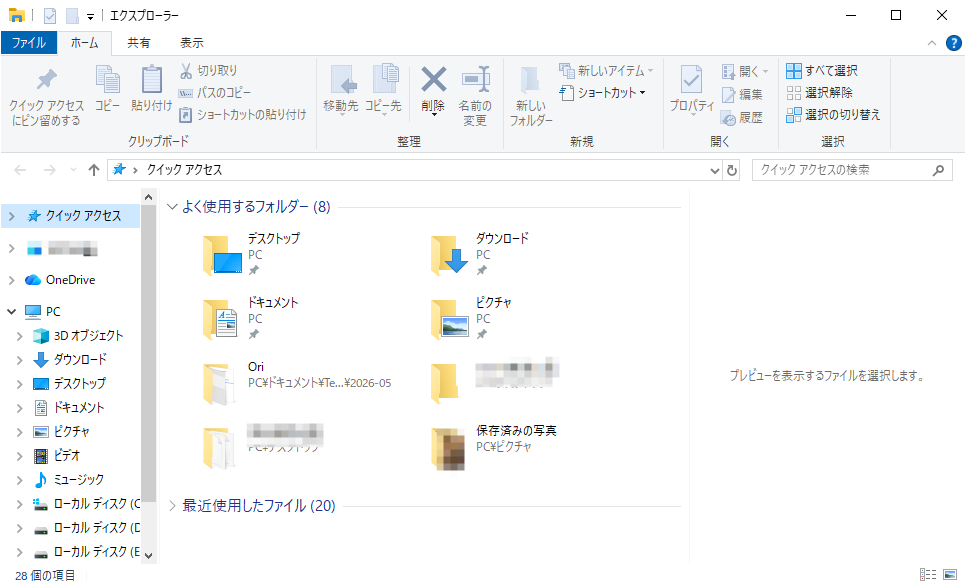
エクスプローラーを開く
キーボードの 「Windows」+「E」を押すか、タスクバーのエクスプローラーアイコンをクリックします。
ステップ3 :
「PC」を開く
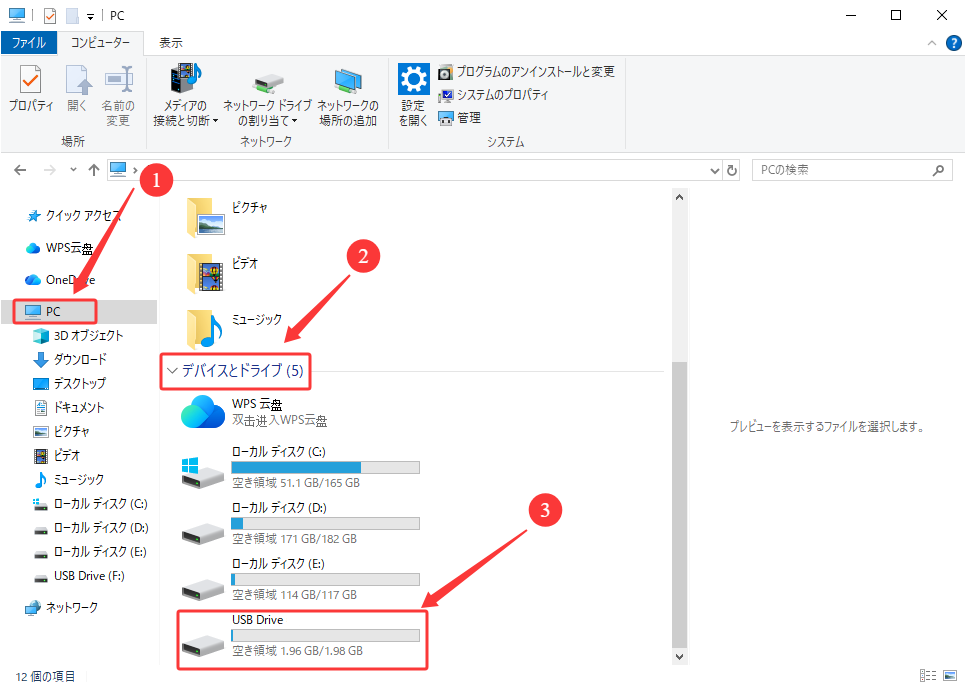
左側のナビゲーションメニューから 「PC」(環境によっては「このPC」) をクリックします。
すると、「デバイスとドライブ」の一覧が表示されます。USBメモリが認識されている場合は、この一覧にUSBドライブが表示されます。
ステップ4:
USBメモリを開く
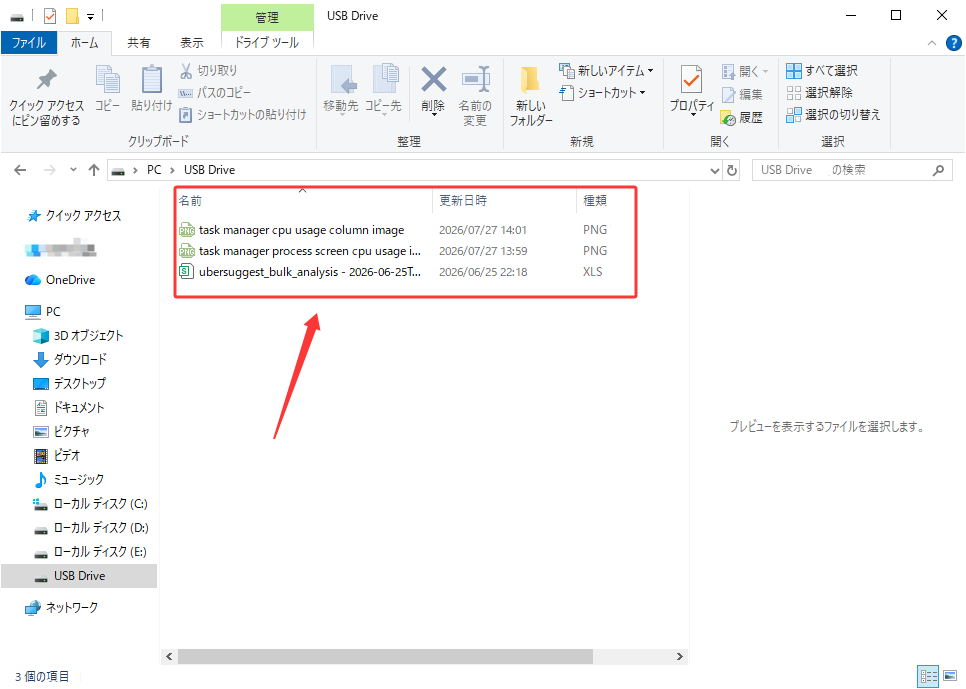
USBの中身を見る方法は、「デバイスとドライブ」に表示されたUSBメモリをダブルクリックすると、保存されているファイルやフォルダーが表示されます。
USBメモリが開けない場合は、接続状態やUSBポート、ドライバーなどを順番に確認すると原因を特定しやすくなります。無理に何度も抜き差しする前に、次のポイントを確認してみてください。
Windows標準機能から更新することもできますが、複数のドライバーを個別に確認する必要があります。手間をかけずに確認したい場合は、Driver Boosterを利用すると、USBコントローラーやチップセットを含む古いドライバーをまとめてスキャンし、ワンクリックで更新できます。
USBメモリの使用が終わったら、そのまま抜くのではなく、安全に取り外してからUSBメモリを抜いてください。ファイルのコピーや保存が完了していない状態で取り外すと、データが破損する原因になることがあります。
Windowsでは、タスクバー右下の通知領域にある 「ハードウェアを安全に取り外してメディアを取り出す」 をクリックし、取り外すUSBメモリを選択します。「安全に取り外すことができます」と表示されたら、USBメモリを抜いてください。
補足:
USBメモリのアクセスランプが点滅している間は、読み込みや書き込みが続いている可能性があります。ランプが消灯してから取り外すと安心です。
パソコンでUSBメモリを開く方法は、エクスプローラーを開いて「PC(このPC)」からUSBメモリを選択するだけです。
USBメモリが表示されない、またはUSBを開くことができない場合は、接続状態やUSBポートに加え、USBコントローラーやチップセットのドライバーも確認してみてください。ドライバーをまとめて確認・更新したい場合は、Driver Boosterを活用すると、USB機器の認識トラブルの確認や更新をまとめて行えます。
 よくある質問
Bluetoothが検出されない原因と対処法を解説。Bluetoothのペアリングができない場合や、ペアリング済みなのに接続できない場合、Windows 11やPCで発生するトラブルの確認方法を紹介します。
グラボが認識しない原因と対処法を解説。画面は映る、ファンは回る、Windows 11で認識されない場合の確認方法や、ドライバー・BIOSのチェックポイントを紹介します。
インターネットが使えない?よくある原因と効果的な対処法を解説し、すぐに問題を解決する方法を紹介します。
