マルウェアやウイルスからPCを保護

PC全体を高速・深層スキャン
マルウェア・スパイウェア・ランサムウェアをリアルタイム防御
高レベルのセキュリティとプライバシー保護を提供
主要アンチマルウェア/アンチウイルスエンジンを採用

ファイアウォールを無効にするにはどうすればいいですか?本記事では、一時的に無効・有効へ切り替える手順と、安全に利用するためのポイントを紹介します。



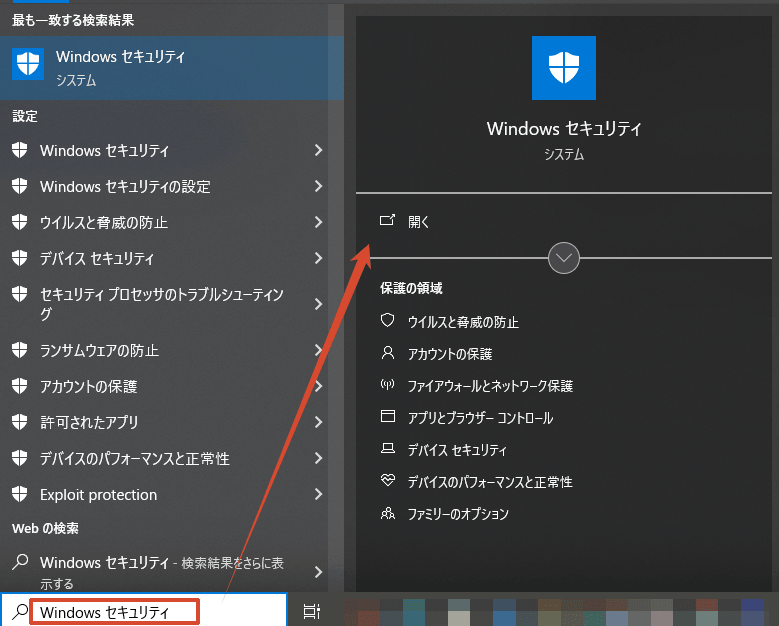
Step1.検索バーで「Windows セキュリティ」を入力して開きます。
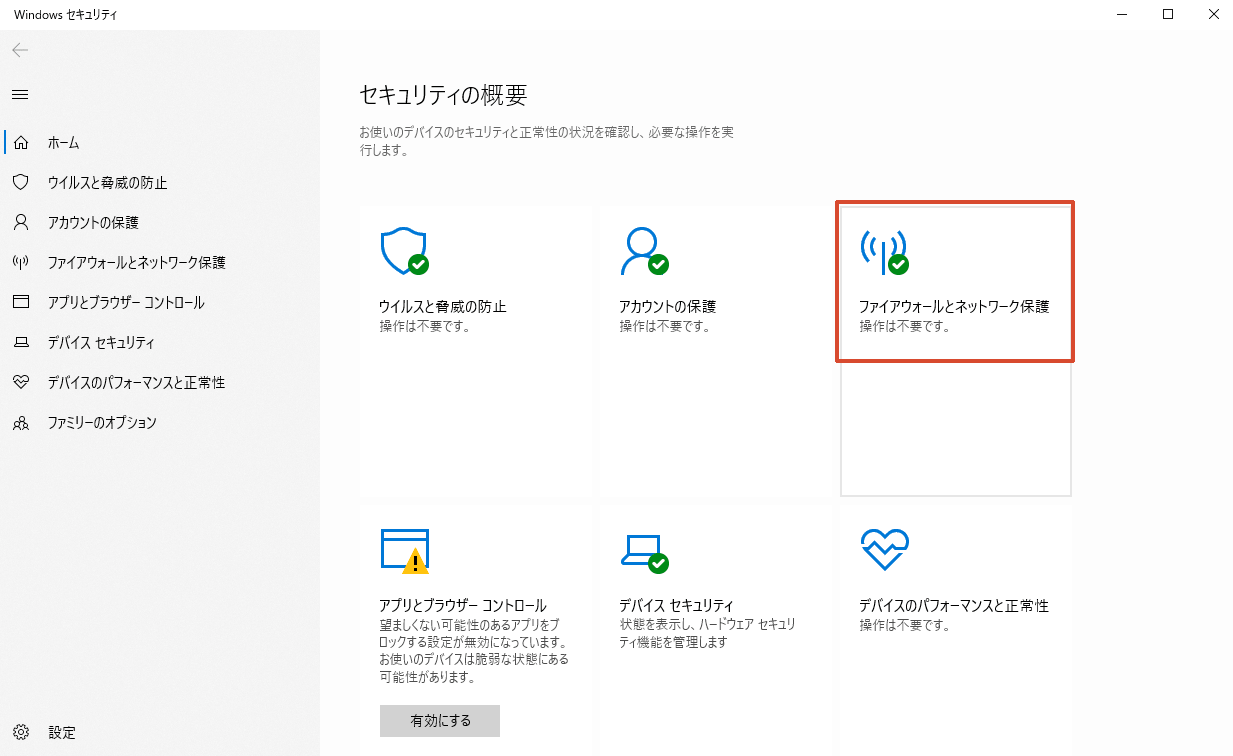
Step2.ファイアウォールとネットワーク保護をクリックします。
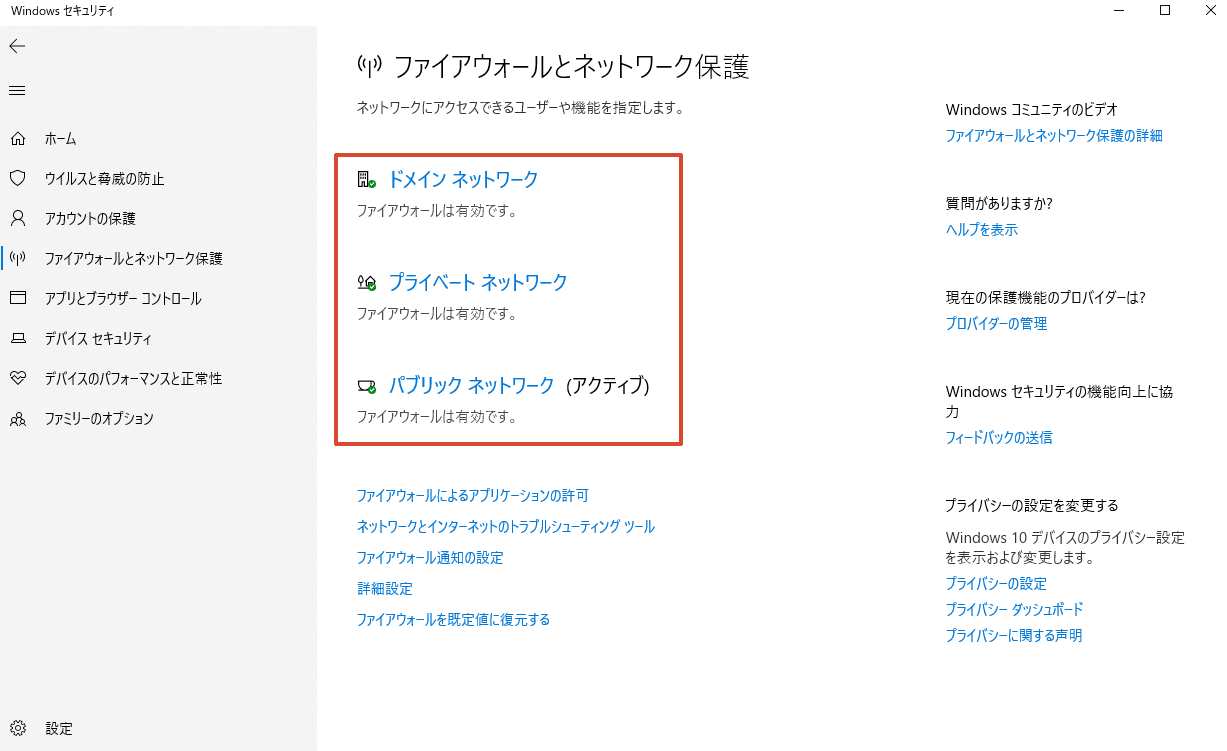
Step3.現在使用しているネットワークを選択します。
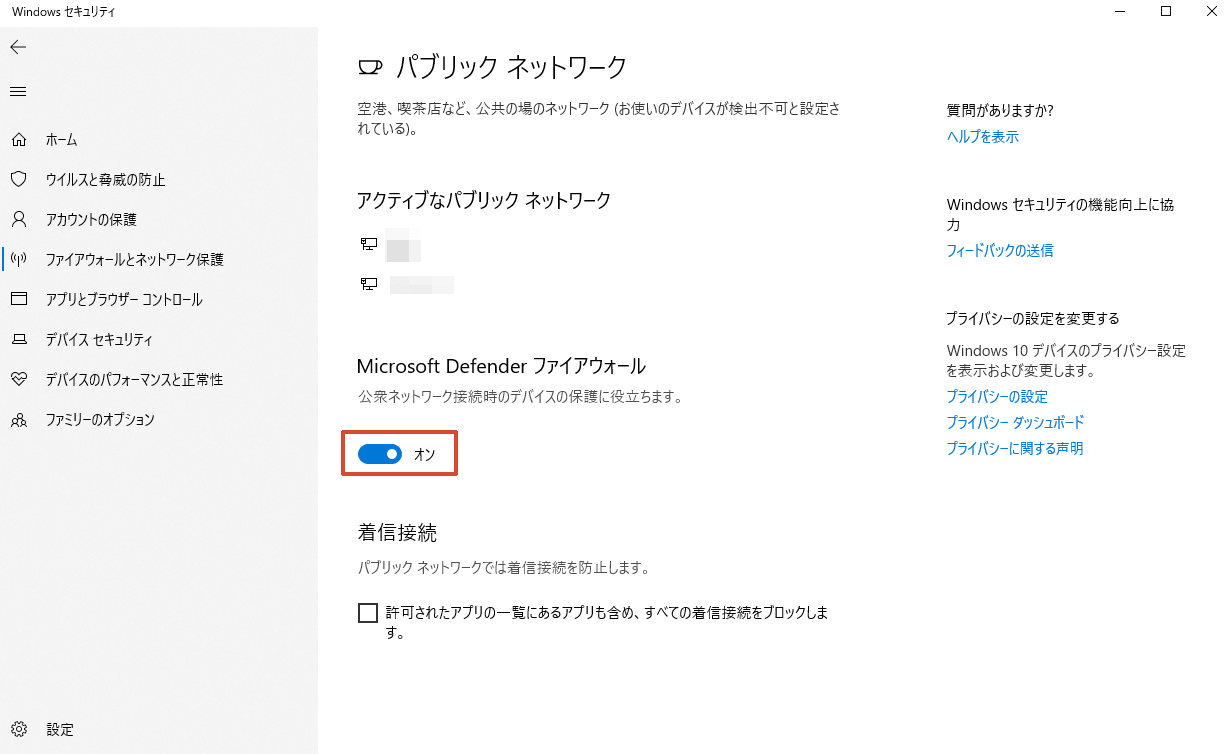
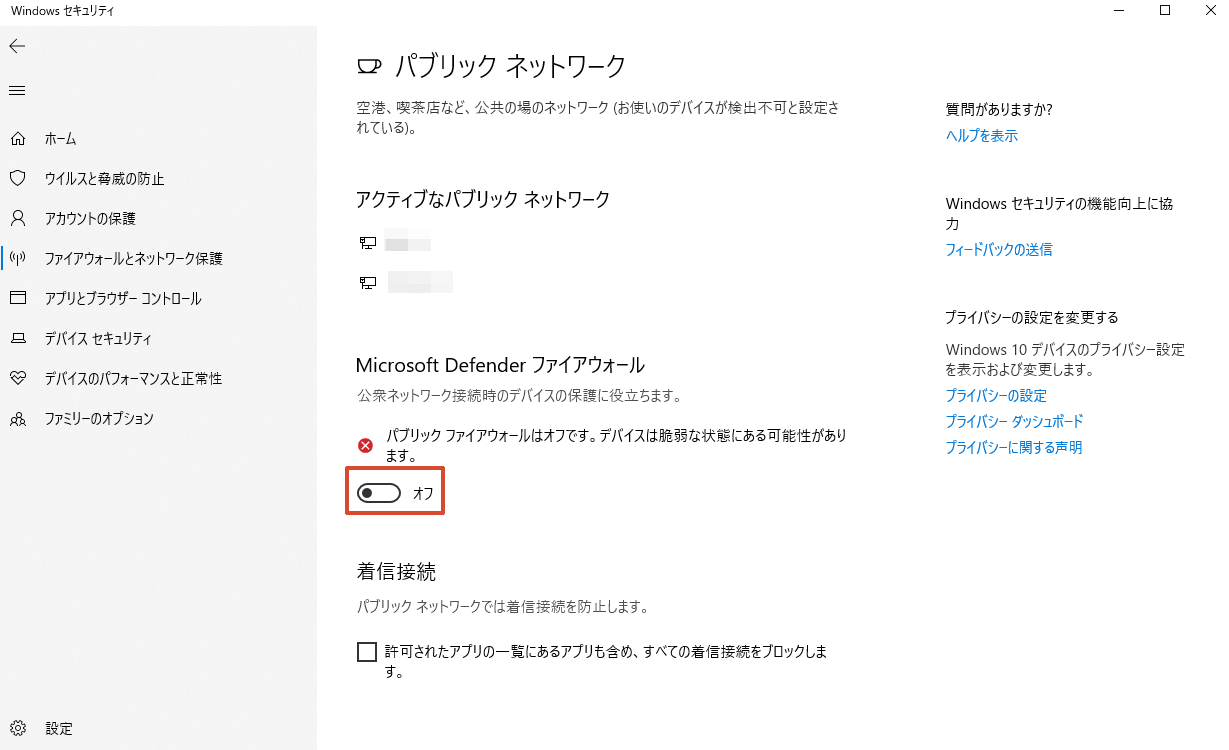
Step4.Microsoft Defender ファイアウォールを「オフ」に切り替えます。
Windowsファイアウォールは、PCを外部からの不正アクセスや悪意のある通信から守るための重要なセキュリティ機能です。しかし、ソフトのインストールやネットワークの確認などで、一時的に無効化が必要になる場合もあります。本記事では、ファイアウォールを無効にするケースや設定手順、再度有効にする方法、安全に利用するためのポイントを紹介します。
Windowsファイアウォールは、不正アクセスや悪意のある通信からパソコンを守る重要なセキュリティ機能です。通常は有効のまま使用することが推奨されています。
ただし、以下のようなケースでは、一時的にファイアウォールを解除することで問題が解決することがあります。
ソフトウェアの通信がブロックされている場合: アプリやゲームのオンライン機能、ライセンス認証、サーバー接続が正常に行えないとき。
ネットワークトラブルを切り分けたい場合: インターネットやローカルネットワークに接続できず、ファイアウォールが原因か確認したいとき。
特定のポートやサービスを利用する場合: 開発環境や社内システム、一部のオンラインゲームで通信設定を確認したいとき。
信頼できるネットワークでテストを行う場合: 家庭や社内ネットワークで接続確認や動作検証を行うとき。
ソフトウェアの認証やアップデートができない場合: インストール後のライセンス認証やアップデート通信がブロックされている可能性があるとき。
Windows 10・Windows 11でファイアウォールを無効にする方法はいくつかありますが、Windows セキュリティから設定する方法が最も簡単で、初心者にもおすすめです。
Step1.検索バーで「Windows セキュリティ」を入力して開きます。
Step2.ファイアウォールとネットワーク保護をクリックします。
Step3.現在使用しているネットワークを選択します。どのネットワークを使用しているかわからない場合は、3つのネットワーク項目をクリックして確認できます。接続していないネットワークには「未接続」と表示され、接続中のネットワークには詳細情報が表示されます。
Step4.Microsoft Defender ファイアウォールを「オフ」に切り替えます。
ファイアウォールを無効にするとどうなるのでしょうか。ファイアウォールを無効にするメリットとして、一時的に通信の問題を解決できる点があります。ただし、 不正アクセスやマルウェア感染のリスクが高まるため危険です。作業が終わったら、できるだけ早く有効に戻すようにしましょう。
Step1.「Windows セキュリティ」を開きます。
Step2.「ファイアウォールとネットワーク保護」をクリックします。
Step3.先ほどファイアウォールを無効にしたネットワークをクリックします。
Step4.「Microsoft Defender ファイアウォール」をオンにします。
特定の信頼できるソフトやゲームだけが通信できない場合、ファイアウォール全体を無効にする必要はありません。対象のソフトを例外として許可することで、ファイアウォールの保護を維持したまま、そのソフトの通信を許可できます。
毎回ファイアウォールを無効にする手間を省きたい場合は、以下の手順でソフトを例外設定に追加しましょう。
Step1.「Windows セキュリティ」を開いて「ファイアウォールとネットワーク保護」を選択します。
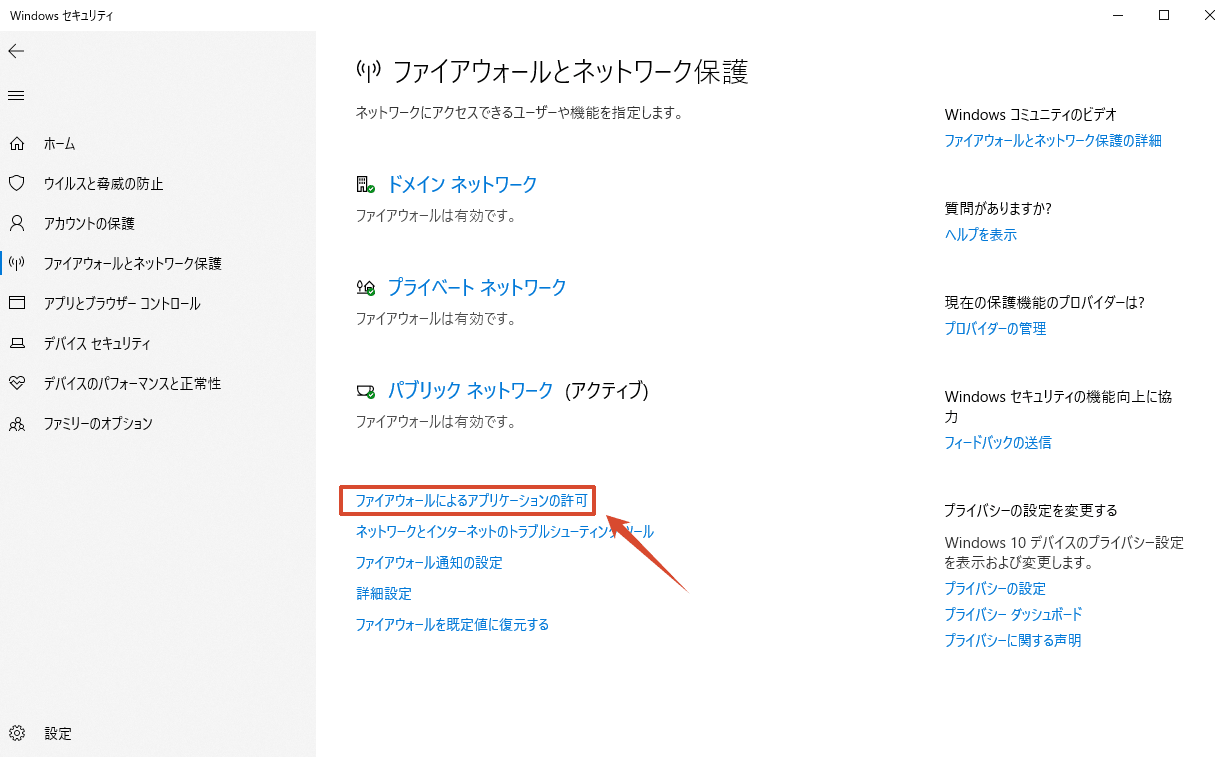
Step2.「ファイアウォールによるアプリケーションの許可」をクリックします。
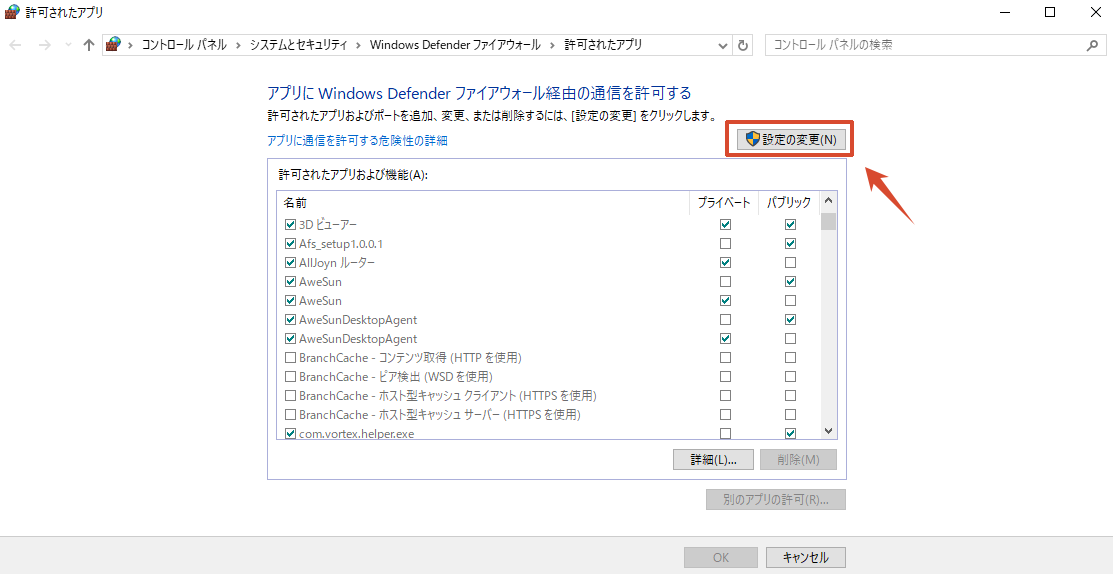
Step3.「設定の変更」をクリックし、一覧から対象のアプリにチェックを入れます。
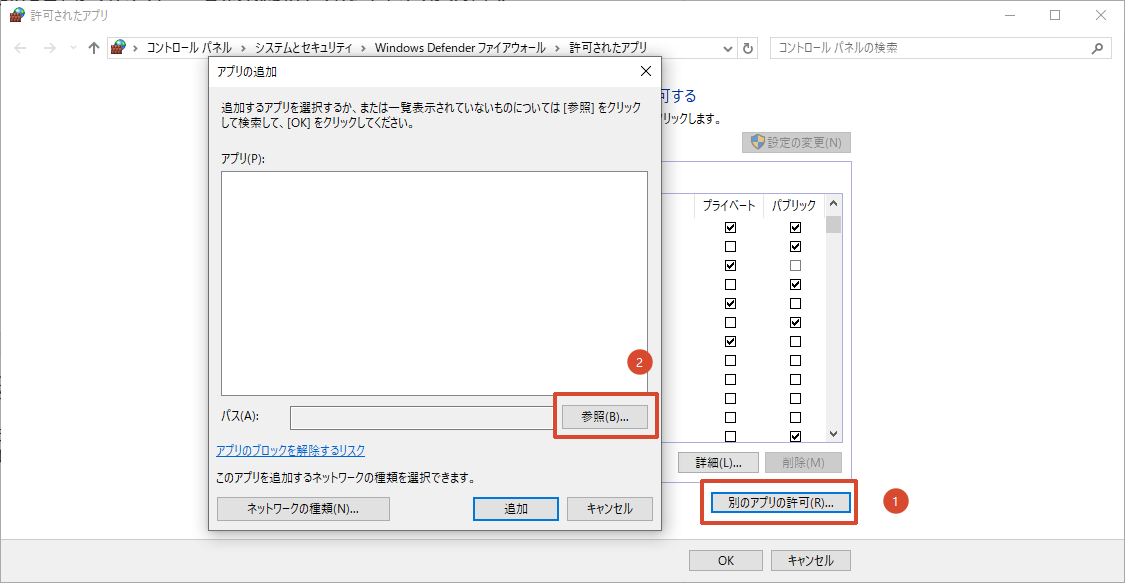
 Step5.アプリが表示されない場合は、「別のアプリの許可」から追加します。「参照」をクリックし、例外設定したいアプリを選択します。
Step6.「プライベート」「パブリック」の必要なネットワークにチェックを入れ、「OK」をクリックします。
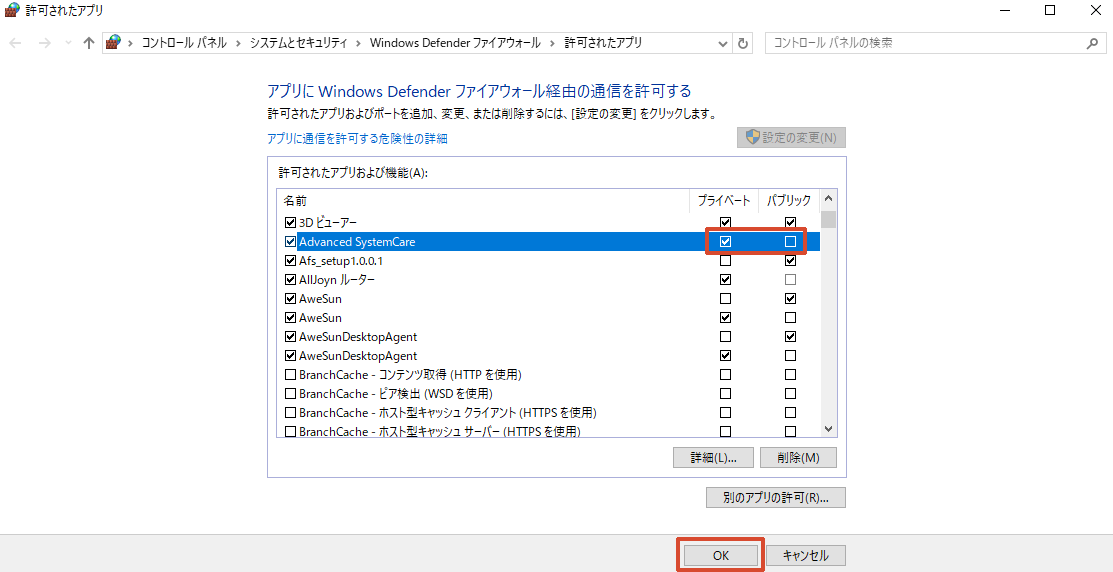 ※画像は参考例です。 実際の設定は環境に合わせて選択してください。
ファイアウォールを無効にすると、不正アクセスや悪意のある通信を防げなくなり、セキュリティリスクが高まります。
必要な作業が終わったらすぐにファイアウォールを有効に戻す
信頼できるソフトウェア以外はインストールしない
不審なWebサイトやダウンロードを避ける
Windowsやソフトウェアを最新の状態に保つ
また、より安全にパソコンを利用したい場合は、ファイアウォールだけでなく、リアルタイム保護やマルウェア対策機能を備えたセキュリティソフトの利用がおすすめです。
IObit Malware Fighterは、ウイルスやマルウェア、ランサムウェアなどの脅威をリアルタイムで監視し、Windowsのセキュリティ機能と組み合わせることで、より多層的な保護を実現できます。
一時的にファイアウォールを無効にする必要がある場合でも、セキュリティソフトによる保護を併用することで、リスクを軽減しながら作業を進められます。

 よくある質問
Windows 11/10でディスクをデフラグするには?本記事では、ディスクの最適化を行う方法を3ステップでわかりやすく解説します。パソコンの動作を改善したい方はぜひ参考にしてください。
インターネットが使えない?よくある原因と効果的な対処法を解説し、すぐに問題を解決する方法を紹介します。
Windows Defenderを削除できますか?Windows Defenderを一時的な無効化や完全に無効化する方法には?ここで疑問を解消し、最適な対処法を見つけましょう。
