ドライバーを常に最新の状態に保つ

ドライバーを自動スキャンし、最新版へ更新
Game Readyドライバーを更新し、ゲーム性能を最大化
一般的なハードウェア問題を検出・修復
システム性能を最大30%向上し、より高速でスムーズな動作を実現

ディスプレイの解像度を変更できない、1920×1080が表示されないときの対処法を解説。Windowsの設定やモニターの接続、グラフィックドライバーを確認し、原因に応じた解決方法を紹介します。



原因は、モニターの対応解像度や接続環境、グラフィックドライバーなどさまざまです。
1920×1080が表示されない場合は、まずモニターの対応解像度と推奨設定を確認しましょう。
外部モニターで問題が起きている場合は、ケーブルや接続ポート、Windowsの認識状態を確認してください。
改善しない場合は、グラフィックドライバーを確認し、使用しているPCやグラフィック機器に合ったドライバーに更新しましょう。
ディスプレイの解像度を変更できない場合、モニターの対応解像度や接続状態、グラフィックドライバーに原因がある可能性があります。1920×1080が一覧に表示されない場合と、解像度の項目を選択できない場合では、確認するポイントも異なります。Windowsの設定方法から原因別の対処法まで、順番に解説します。
Windows 10・11では、次の手順でディスプレイの解像度を変更できます。
「設定」→「システム」→「ディスプレイ」の順に開きます。
複数のディスプレイを接続している場合は、解像度を変更したい画面を選択します。
「ディスプレイの解像度」から希望する解像度を選びます。
確認画面が表示されたら、変更後の表示に問題がないことを確認して設定を維持します。
通常は「推奨」と表示された解像度を選びましょう。希望する解像度が一覧にない場合や、項目を選択できない場合は、次の対処法を確認してください。
まず、モニターの仕様を確認しましょう。対応していない解像度は、Windowsの設定から選択できません。
たとえば、解像度の一覧に1920×1080が表示されない場合、モニターがその解像度に対応していなければ、選択できないのは正常です。一方、対応しているのに表示されない場合は、接続方法やグラフィックドライバーに問題がある可能性があります。
モニターの対応解像度は、メーカーの公式サイトや取扱説明書で確認できます。推奨解像度より低い設定では、文字や画像がぼやけたり、画面が引き伸ばされて表示されたりすることがあります。通常は「推奨」と表示された解像度を選びましょう。
外部モニターを使用している場合は、ケーブルを接続し直し、改善しなければ別のポートや対応するケーブルを試してください。変換アダプターやドッキングステーションを使用している場合は、それらを介さずに接続したときの状態も確認しましょう。
Windowsがモニターを正しく認識していない場合は、「設定」→「システム」→「ディスプレイ」を開き、「複数のディスプレイ」にある「検出」を選択します。対象のモニターが一覧に表示されるか確認してください。
外部ディスプレイの解像度を変更できない場合は、外部モニターだけを接続して動作を確認するのも有効です。1台なら正常に表示され、複数台を接続すると解像度が制限される場合は、PCの映像出力仕様や接続ポートの組み合わせ、変換機器などが影響している可能性があります。ノートPCでも、内蔵画面と外部モニターのどちらに問題があるかを確認すると、原因を絞り込みやすくなります。
モニターが対応している解像度なのに選択肢が表示されない場合は、グラフィックドライバーに問題がないか確認しましょう。
まず、「デバイス マネージャー」を開き、「ディスプレイ アダプター」を展開します。グラフィックデバイスが正しく認識されているか確認してください。警告マークが表示されている場合や、解像度が選択肢に表示されない場合は、デバイスを右クリックして「ドライバーの更新」を選択します。
更新しても改善しない場合は、PCメーカーやグラフィックカードメーカーの公式サイトで、使用している機種に対応するドライバーを確認しましょう。ドライバーをまとめて更新したい場合は、Driver Boosterを利用する方法もあります。
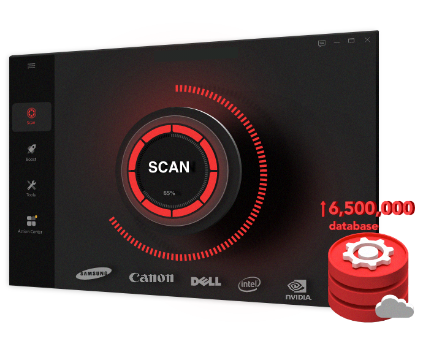
パソコンの解像度を変更できない原因がドライバーにある場合は、適切なドライバーを導入することで、選択できる解像度が正常に戻る可能性があります。モニターや接続機器が対応していない解像度を、無理に設定することは避けてください。
ディスプレイの解像度を変更できない場合は、まずモニターの対応解像度を確認し、接続状態やWindowsの認識、グラフィックドライバーを順番に調べましょう。
パソコンの解像度を変更する際は、モニターに合った推奨設定を選ぶことが大切です。原因を切り分けながら確認すれば、不要な設定変更を避けやすくなります。
 よくある質問
マウスが勝手に動く、カーソルが飛ぶ原因と対処法を解説。センサーや接続、タッチパッド、ドライバーなどを確認し、原因を切り分ける方法を紹介します。
Windowsで拡大鏡を解除する方法を解説します。拡大鏡が勝手に起動する場合の対処法や、無効化する手順を紹介します。
WindowsでパソコンのUSBメモリを開く方法がわからない方へ。本記事では、Windows 11・10でUSBメモリの中身を見る手順を画像付きでわかりやすく解説します。USBが表示されない場合の確認ポイントも紹介します。
